
mengubah ukuran kertas menjadi folio di Microsoft Word sering diperlukan untuk laporan resmi atau dokumen akademik yang memerlukan ruang lebih luas. Artikel ini menjelaskan cara mengubah kertas folio di Word secara detail, lengkap dengan tips penggunaan ruler untuk hasil yang rapi.
Persiapan Awal
Sebelum memulai, pastikan tampilan dokumen berada pada mode Print Layout karena hanya mode ini menampilkan ruler dan margin secara akurat. Mode ini dapat dipilih melalui tab View pada ribbon.
Aktifkan ruler baik secara horizontal maupun vertikal agar Anda dapat melihat perubahan margin secara real‑time. Ruler dapat ditampilkan dengan mencentang opsi Ruler pada tab View atau melalui menu Preferences pada Mac.
Langkah-langkah Mengubah Kertas Folio di Word
-
Pilih tab Layout (atau Page Layout) pada ribbon, kemudian klik tombol Size dan pilih opsi More Paper Sizes. Jendela Page Setup akan muncul untuk pengaturan ukuran kertas.
-
Di bagian Paper, pilih Custom Size. Isi lebar 21 cm dan tinggi 33 cm, yang merupakan dimensi standar kertas folio. Pastikan satuan diatur ke sentimeter untuk akurasi.
-
Tetapkan orientasi halaman sesuai kebutuhan, biasanya Portrait untuk dokumen teks panjang. Jika dokumen memerlukan tabel lebar, Anda dapat memilih Landscape.
-
Klik OK untuk menerapkan ukuran baru pada seluruh dokumen. Semua halaman akan otomatis beralih ke ukuran folio tanpa mengubah konten.
-
Jika hanya sebagian halaman yang membutuhkan ukuran folio, pilih teks yang diinginkan, buka tab Layout → Breaks, lalu pilih Section Break – Next Page. Ubah ukuran pada section tersebut secara terpisah.
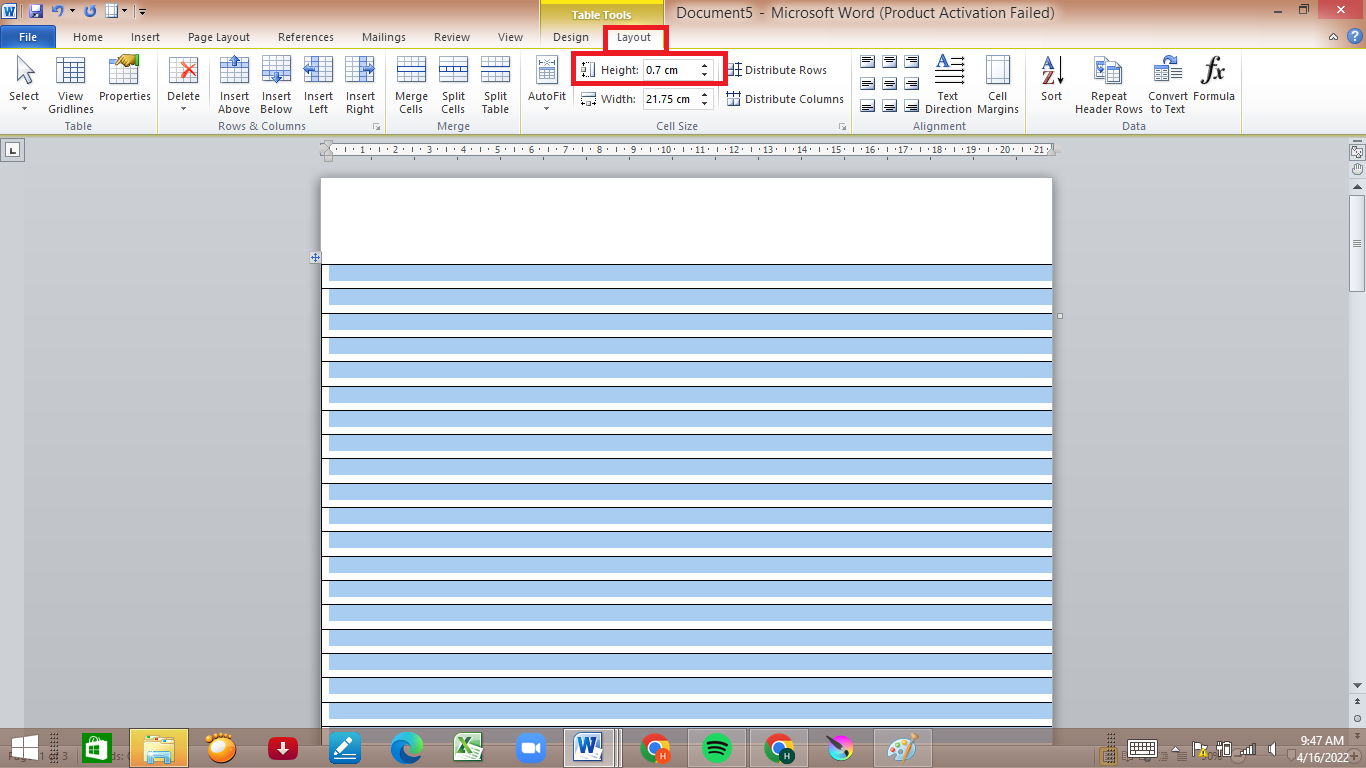
Cara Jitu Buat Kertas Folio Bergaris di Ms Word Praktis Banget -
Gunakan ruler untuk menyesuaikan margin setelah ukuran berubah. Geser marker margin kiri dan kanan hingga teks berada pada posisi yang diinginkan, hindari pemotongan pada tepi halaman.
-
Terakhir, simpan dokumen dengan nama baru atau gunakan Save As. Menyimpan versi terpisah membantu Anda mempertahankan dokumen asli yang menggunakan ukuran standar.
Manfaat Menggunakan Ruler Saat Mengatur Folio
Ruler memberikan panduan visual yang jelas untuk mengatur margin, indentasi, dan tab stop secara presisi. Dengan menggeser marker pada ruler, Anda dapat menyesuaikan ruang kosong tanpa harus membuka dialog pengaturan berulang‑ulang.
Selain itu, ruler memungkinkan penempatan tab stop khusus, seperti left, center, atau decimal, sehingga tabel dan daftar nomor tampil rapi. Fitur ini sangat berguna ketika dokumen folio berisi banyak sub‑bagian.
Tips Tambahan untuk Tata Letak Profesional
Manfaatkan style heading dan format paragraf standar untuk menjaga konsistensi ukuran font serta spasi antar paragraf. Penggunaan style memudahkan perubahan global jika Anda memutuskan mengubah desain dokumen di kemudian hari.
Tambahkan header dan footer yang mencakup nomor halaman, judul dokumen, atau logo perusahaan. Penempatan elemen ini pada area margin yang tepat memastikan tampilan dokumen folio tetap profesional dan mudah dibaca.
Kesimpulan
Dengan mengikuti langkah‑langkah di atas, Anda dapat dengan cepat mengubah kertas folio di Word serta mengoptimalkan tata letak menggunakan ruler. Pengaturan yang tepat meningkatkan keterbacaan dan memberi kesan profesional pada setiap dokumen.

Tinggalkan Balasan