
Seringkali dokumen perlu diubah orientasinya agar tampilan lebih sesuai dengan kebutuhan visual atau presentasi. Artikel ini menjelaskan langkah demi langkah cara mengubah kertas portrait menjadi landscape di Microsoft Word dengan mudah.
Mengapa mengubah orientasi penting
orientasi landscape memberikan ruang lebar untuk tabel, gambar, atau diagram yang tidak muat dengan baik pada mode portrait. Hal ini meningkatkan keterbacaan dan profesionalitas dokumen bisnis atau akademik.
Pada proyek desain grafis, orientasi landscape dapat mempermudah penempatan elemen visual tanpa harus memotong atau memperkecilnya secara berlebihan. Oleh karena itu, menguasai cara beralih antar orientasi menjadi keterampilan esensial.
Langkah-langkah mengubah kertas portrait menjadi landscape di MS Word
-
Pilih tab Layout pada ribbon, kemudian klik Orientation dan pilih Landscape. Perubahan ini langsung diterapkan pada seluruh halaman aktif.
-
Jika hanya sebagian halaman yang perlu diubah, tempatkan kursor pada akhir halaman sebelumnya, lalu pilih Breaks → Next Page. Ini memisahkan section sehingga orientasi dapat diatur terpisah.
-
Buka kembali tab Layout, pilih Orientation dan pilih Portrait untuk section berikutnya bila diperlukan. Dengan cara ini Anda dapat memiliki kombinasi portrait dan landscape dalam satu dokumen.
-
Pastikan tampilan dokumen berada pada mode Print Layout agar perubahan orientasi terlihat secara akurat. Mode ini menampilkan margin, header, dan footer sebagaimana hasil cetak.
-
Untuk menyesuaikan margin setelah beralih ke landscape, klik Margins pada tab Layout dan pilih preset atau atur margin khusus. Margin yang tepat mencegah konten terpotong pada tepi halaman.
-
Jika ingin menambahkan tabulasi khusus, aktifkan ruler dengan memilih View → centang Ruler. Ruler horizontal akan membantu menempatkan tab stop secara presisi pada orientasi landscape.
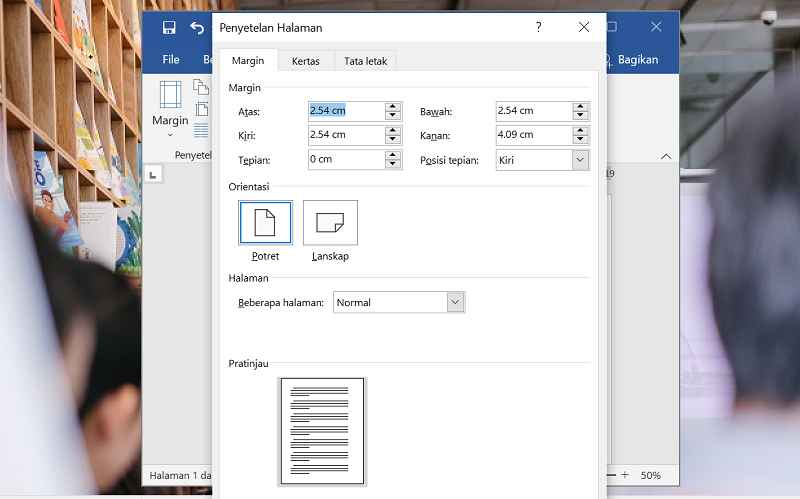
Mengubah Orientasi Dokumen Word Dari Portrait Menjadi Landscape dengan -
Setelah selesai, simpan dokumen dengan menekan Ctrl+S atau pilih File → Save. Dokumen kini siap dicetak atau dibagikan dalam format yang sesuai.
Tips tambahan menggunakan ruler untuk penyesuaian layout
Ruler memungkinkan Anda menggeser margin kiri dan kanan secara visual, sehingga elemen penting tidak terhalang oleh batas halaman. Cukup tarik marker pada ruler hingga posisi yang diinginkan.
Anda juga dapat mengatur indentasi baris pertama atau hanging indent dengan menyeret segitiga kecil di bagian atas ruler. Fitur ini sangat membantu dalam pembuatan daftar atau kutipan panjang.
Pengaturan Print Layout untuk hasil optimal
Print Layout menampilkan halaman persis seperti hasil cetak, termasuk header, footer, dan nomor halaman. Pilih tab View dan pastikan opsi Print Layout aktif.
Jika ruler tidak muncul pada Print Layout, buka File → Options → Advanced dan centang Show vertical ruler in Print Layout view. Pengaturan ini memastikan ruler terlihat di kedua sumbu.
Mengatasi masalah ruler yang tidak muncul
Beberapa pengguna melaporkan ruler hilang setelah mengubah orientasi atau mengaktifkan tampilan Web Layout. Untuk memperbaikinya, kembali ke tab View dan pastikan kotak centang Ruler tercentang.
Jika masih tidak muncul, periksa preferensi pada Word → Preferences → View (pada Mac) atau Options pada Windows, lalu aktifkan opsi ruler vertikal. Setelah itu, tutup dan buka kembali dokumen.
Kesimpulan
Mengubah kertas portrait menjadi landscape di MS Word dapat dilakukan dalam beberapa klik sederhana, terutama dengan memanfaatkan fitur Layout dan Section Breaks. Dengan mengikuti langkah-langkah di atas, Anda dapat menghasilkan dokumen yang fleksibel dan profesional.
Jangan lupa mengaktifkan ruler untuk mengatur margin dan tabulasi secara akurat, serta selalu bekerja dalam mode Print Layout untuk meminimalkan kesalahan cetak. Selamat mencoba dan semoga dokumen Anda semakin menarik.

Tinggalkan Balasan