
Mengelola dokumen pada berbagai versi perangkat lunak seringkali menimbulkan kendala kompatibilitas yang cukup merepotkan. Banyak pengguna yang masih mencari cara mengubah data Microsoft Word 2010 ke 2007 agar file tersebut bisa dibuka dengan lancar pada versi yang lebih lama.
Langkah Konversi Format Dokumen
Saat Anda memiliki file dengan ekstensi terbaru, sistem terkadang tidak mengenalinya jika aplikasi yang digunakan masih menggunakan versi lama. Langkah pertama yang harus Anda lakukan adalah membuka Microsoft Word 2010 lalu pilih New Document Blank untuk memastikan lingkungan kerja dalam kondisi bersih dan siap digunakan.
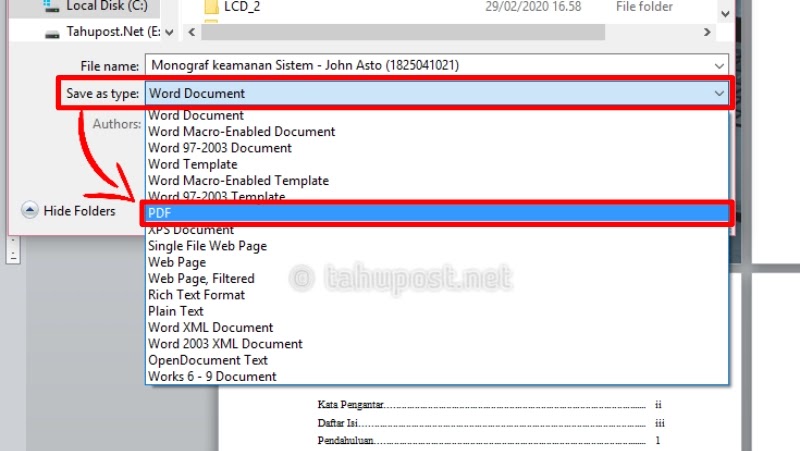
Setelah dokumen terbuka, arahkan kursor ke menu File di sudut kiri atas layar. Pilih opsi Save As, kemudian tentukan lokasi penyimpanan folder yang Anda inginkan di perangkat komputer.
Pada kolom Save as type, pastikan Anda memilih format Word 97-2003 Document atau format standar versi sebelumnya. Proses ini akan mengubah struktur internal file sehingga kompatibel dengan aplikasi Word 2007 tanpa merusak format teks yang ada.
Optimasi Penggunaan Fitur Dokumen
Memahami tampilan Ms Word 2010 sangat membantu Anda dalam menavigasi menu yang mungkin sedikit berbeda dibandingkan versi sebelumnya. Dengan melakukan penyesuaian format, Anda tidak perlu khawatir akan terjadi error saat membuka file di perangkat dengan spesifikasi lebih rendah.
Jika Anda merasa perlu mengubah tata letak halaman, Anda bisa mempelajari cara membuat dokumen Word menjadi 2 bagian dengan fitur section break. Pengaturan ini akan tetap tersimpan dengan baik meski Anda melakukan konversi format antar versi aplikasi.
Manajemen Referensi dalam Dokumen
Selain masalah kompatibilitas versi, produktivitas dalam menyusun dokumen juga didukung oleh alat pengelola referensi. Pengguna aplikasi Word 2010 sering memanfaatkan plugin pihak ketiga seperti Mendeley untuk menyusun daftar pustaka secara otomatis.
Integrasi Mendeley untuk Karya Ilmiah
Pastikan aplikasi Word tertutup sepenuhnya sebelum Anda memasang plugin untuk menghindari konflik sistem. Setelah terhubung, tab References akan menampilkan menu Mendeley yang memudahkan Anda dalam menyisipkan kutipan secara cepat dan akurat.
Menambah Referensi Secara Manual
Jika data jurnal tidak tersedia dalam format digital yang terbaca sistem, Anda dapat memasukkan data secara manual melalui menu Add Entry. Pastikan setiap kolom pengisian data terisi dengan benar agar daftar pustaka yang dihasilkan sesuai dengan standar penulisan karya ilmiah.
Tips Mengatasi Kendala Teknis
Terkadang pengguna mengalami kebingungan mengenai tata letak menu saat membuka Microsoft Word untuk pertama kalinya. Jika Anda merasa navigasi terlalu sulit, Anda bisa mencoba fitur bantuan atau melihat panduan tampilan Word 2010 secara mendalam melalui situs resmi pendukung.
| Fitur | Fungsi |
|---|---|
| Konversi File | Menjaga kompatibilitas antar versi |
| Sitasi Otomatis | Mempercepat penulisan karya ilmiah |
| Pengaturan Layout | Mengoptimalkan tampilan dokumen |
Kesimpulan
Mengubah data antar versi Microsoft Word bukanlah hal yang rumit jika Anda mengikuti langkah penyimpanan dengan format yang tepat. Dengan pemilihan Save As type yang sesuai, file Anda akan dapat diakses di berbagai versi aplikasi tanpa mengurangi kualitas isi dokumen.
Selain itu, pengoptimalan alat bantu seperti Mendeley juga sangat disarankan bagi pengguna yang banyak mengolah teks panjang atau karya ilmiah. Semoga panduan ini memberikan solusi praktis bagi kebutuhan pengelolaan dokumen Anda di tahun 2026 ini.

Tinggalkan Balasan