
Word 2016 sering dipakai untuk membuat dokumen bisnis, laporan, atau materi promosi yang harus sesuai standar ukuran kertas tertentu. Jika Anda membutuhkan dokumen berukuran A5, berikut cara mengubah kertas menjadi A5 pada Word 2016 secara praktis.
1. Aktifkan ruler untuk Memudahkan Penyesuaian Ukuran Halaman
Ruler atau penggaris visual muncul di atas dan di sisi kiri jendela ketika Anda mencentang opsi Ruler pada tab View. Menampilkan ruler memastikan Anda dapat melihat ukuran margin secara real‑time saat mengatur halaman menjadi A5.
Pastikan dokumen berada dalam mode Print Layout, karena ruler tidak muncul pada tampilan Draft atau Web Layout. Mode ini juga menampilkan area kerja yang tepat untuk penyesuaian ukuran kertas.
Jika ruler vertikal tidak terlihat, buka File → Options → Advanced, temukan bagian Display, dan centang Show vertical ruler in Print Layout view. Pengaturan ini memberi Anda kontrol tambahan pada sisi kiri halaman.
2. Sesuaikan Margin Menggunakan Marker pada Ruler
Setelah ruler aktif, Anda dapat menggeser marker berwarna pada ujung ruler horizontal untuk mengatur margin kiri dan kanan sesuai dimensi A5 (148 mm × 210 mm). Penyesuaian ini penting agar teks tidak terpotong ketika dicetak.
Marker segitiga kecil di bagian atas ruler mengatur indentasi baris pertama, sementara segitiga terbalik mengatur hanging indent untuk paragraf berikutnya. Menggunakan kedua marker ini membantu tata letak dokumen tetap rapi pada ukuran kecil.
Jika Anda memerlukan ruang ekstra untuk header atau footer, geser marker vertikal pada ruler kiri ke posisi yang diinginkan sebelum mengubah ukuran kertas. Langkah ini mencegah konten penting terhalang oleh area cetak.
3. Ubah Ukuran Kertas Menjadi A5 di Tab Layout
Buka tab Layout pada ribbon, klik tombol Size, kemudian pilih A5 dari daftar standar yang tersedia. Word secara otomatis mengganti ukuran halaman menjadi 148 mm × 210 mm, menyesuaikan margin yang telah Anda set.
Apabila pilihan A5 tidak muncul, pilih More Paper Sizes, lalu masukkan lebar 148 mm dan tinggi 210 mm pada kotak dialog Page Setup. Setelah menekan OK, ukuran kertas akan berubah, dan ruler akan menampilkan skala baru.
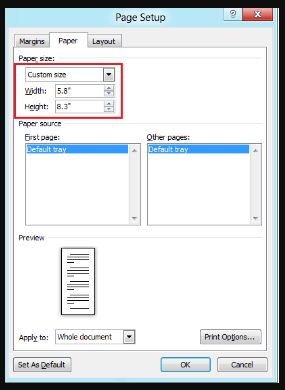
Jangan lupa memastikan orientasi Portrait tetap aktif, karena orientasi Landscape dapat mengubah tata letak tabel atau gambar secara tidak diinginkan pada dokumen A5. Penyusunan ulang elemen dapat dilakukan dengan drag‑and‑drop setelah ukuran berubah.
4. Simpan Pengaturan Sebagai Template untuk Penggunaan Berulang
Setelah semua pengaturan margin, indentasi, dan ukuran kertas selesai, simpan dokumen sebagai template dengan format .dotx melalui File → Save As. Template ini menyimpan semua konfigurasi ruler sehingga Anda tidak perlu mengulang langkah.
Menjadikan file template di folder Custom Office Templates memungkinkan akses cepat melalui menu New → Personal. Dengan begitu, setiap kali Anda memerlukan dokumen A5, cukup pilih template dan mulai menulis.
Jika tim Anda bekerja secara kolaboratif, bagikan template melalui jaringan atau layanan cloud sehingga semua anggota dapat menghasilkan dokumen A5 yang konsisten tanpa kebingungan. Konsistensi ini meningkatkan profesionalisme presentasi perusahaan.
5. Tips Tambahan: Manfaatkan Ruler Vertikal untuk Kontrol Header dan Footer
Ruler vertikal memberi Anda panduan visual untuk menempatkan header, footer, atau nomor halaman pada posisi yang tepat di area atas dan bawah dokumen A5. Aktifkan ruler vertikal seperti pada langkah pertama jika belum terlihat.
Gunakan marker pada ruler vertikal untuk menyesuaikan jarak antara teks utama dan area header, sehingga elemen penting tidak terpotong saat dipotong menjadi ukuran A5. Penyesuaian ini sangat berguna bagi brosur atau kartu nama.
Sebagai tambahan, Anda dapat menambahkan tab stop pada ruler horizontal untuk mengatur alur teks yang lebih kompleks, seperti tabel harga atau daftar poin penting pada halaman A5. Tab stop mempercepat proses formatting tanpa harus membuka dialog khusus.
Kesimpulan
Dengan mengikuti langkah‑langkah di atas, cara mengubah kertas menjadi A5 pada Word 2016 menjadi proses yang cepat, terukur, dan dapat diulang melalui template. Ruler berperan penting dalam menvisualisasikan margin dan indentasi secara akurat.
Cobalah teknik ini pada proyek berikutnya dan rasakan peningkatan efisiensi dalam pembuatan dokumen berukuran kecil namun profesional. Selamat mencoba!

Tinggalkan Balasan