
Pengguna Microsoft Word sering kali perlu menurunkan kompatibilitas dokumen dari versi terbaru ke versi lama untuk keperluan kolaborasi. Pada tahun 2026, proses mengubah ketikan Word 2010 ke 2007 menjadi lebih sederhana berkat fitur bawaan dan beberapa trik tampilan.
Artikel ini menyajikan langkah‑langkah terstruktur dalam format daftar bernomor, lengkap dengan tips menampilkan ruler agar layout tetap rapi.”,
“
Langkah 1: Simpan Dokumen dalam Format Word 2007
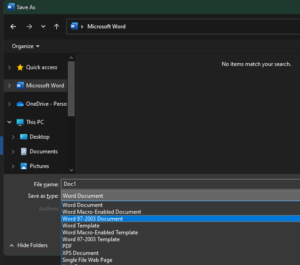
Pertama, buka file yang dibuat di Word 2010, lalu pilih menu File dan klik Save As. Pada kotak dialog, ubah tipe file menjadi Word 97-2003 Document (.doc) yang kompatibel dengan Word 2007.
Simpan dengan nama baru untuk menghindari menimpa versi asli.
Jika Anda ingin tetap menggunakan ekstensi .docx, pilih Word 2007-2019 Document (.docx) dan pastikan opsi Maintain compatibility with previous versions aktif.
“,
“
Langkah 2: Periksa dan Sesuaikan Font yang Tidak Didukung
Beberapa font modern yang tersedia di Word 2010 tidak ada di Word 2007, sehingga dapat berubah menjadi default. Buka tab Home, pilih teks, dan gantikan font dengan pilihan standar seperti Times New Roman atau Calibri.
Gunakan fitur Replace Fonts di Options > Advanced > Font Substitution untuk mempercepat proses penggantian secara massal.
“,
“
Langkah 3: Ubah Gaya Paragraf agar Tetap Konsisten
Gaya (styles) yang dibuat di Word 2010 mungkin tidak terbaca dengan sempurna di Word 2007. Buka panel Styles, pilih gaya yang ingin dipertahankan, lalu klik Modify dan pastikan formatnya sederhana.
Hapus semua efek kompleks seperti shading atau border yang tidak dikenali oleh versi lama.
“,
“
Langkah 4: Aktifkan Ruler untuk Penyesuaian Margin
Ruler membantu mengatur margin dan indentasi setelah dokumen diturunkan. Pada Word 2007, pilih tab View dan centang kotak Ruler untuk menampilkan penggaris horizontal.
Jika ruler vertikal tidak muncul, masuk ke File > Options > Advanced, temukan bagian Display, dan centang Show vertical ruler in Print Layout view.
“,
“
Langkah 5: Sesuaikan Tab Stop dan Indentasi Menggunakan Ruler
Setelah ruler terlihat, tarik marker pada bagian atas untuk mengatur indentasi baris pertama atau hanging indent. Klik pada ruler untuk menambahkan tab stop sesuai kebutuhan.
Gunakan kombinasi klik kanan pada ruler untuk memilih tipe tab seperti left, center, right, atau decimal.
“,
“
Langkah 6: Verifikasi Tabel dan Gambar
Tabel yang dibuat di Word 2010 dapat mengalami perubahan lebar atau pemformatan ketika dibuka di Word 2007. Pilih setiap tabel, lalu gunakan opsi AutoFit untuk menyesuaikan kolom secara otomatis.
Pastikan gambar tidak terpotong dengan memeriksa properti Layout dan mengatur Wrap Text menjadi In line with text.
“,
“
Langkah 7: Simpan Ulang dan Uji Kompatibilitas
Setelah semua penyesuaian selesai, simpan dokumen sekali lagi dalam format Word 2007. Buka file tersebut menggunakan aplikasi Word 2007 atau versi lebih lama untuk memastikan tidak ada elemen yang rusak.
Jika ditemukan masalah, kembali ke langkah sebelumnya dan lakukan perbaikan kecil hingga dokumen tampil sempurna.
“,
“
Tips Tambahan untuk Pengguna Lanjutan
Gunakan fitur Document Inspector di File > Info > Check for Issues untuk menghapus metadata yang tidak diperlukan, sehingga ukuran file menjadi lebih ringan.
Manfaatkan shortcut Alt+F9 untuk menampilkan kode bidang, yang memudahkan identifikasi elemen tersembunyi yang mungkin tidak kompatibel.
“,
“
Kesimpulan
Dengan mengikuti tujuh langkah terstruktur, Anda dapat mengubah ketikan Word 2010 ke 2007 tanpa kehilangan format penting. Mengaktifkan ruler serta menyesuaikan font, gaya, dan elemen visual memastikan dokumen tetap profesional di semua versi.
Terus perbarui pengetahuan Anda tentang kompatibilitas Office agar proses migrasi menjadi lebih efisien di masa depan.

Tinggalkan Balasan