
MS Word menjadi pilihan utama untuk membuat dokumen resmi maupun kreatif. Memahami cara mengubah kertas HVS di MS Word dapat meningkatkan tampilan dan kejelasan isi.
Persiapan Awal Sebelum Mengubah Kertas
Buka program MS Word dan pastikan dokumen yang ingin Anda edit sudah terbuka. Periksa versi Word Anda, karena beberapa menu dapat berbeda antara versi lama dan terbaru.
Pastikan printer yang akan Anda gunakan mendukung ukuran kertas HVS standar, biasanya A4 atau Letter. Hal ini penting agar hasil cetak tidak terpotong atau melenceng.
Langkah-langkah Mengubah kertas HVS di MS Word
Ikuti urutan berikut untuk mengganti jenis dan ukuran kertas secara tepat.
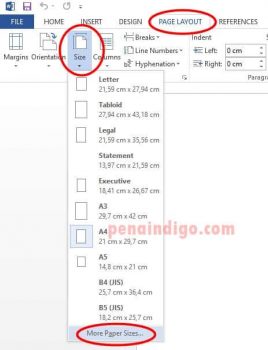
- Masuk ke tab Layout atau Page Layout pada ribbon. Klik Size dan pilih More Paper Sizes untuk membuka dialog khusus.
- Di kotak dialog, pilih tab Paper. Di bagian Paper size, pilih Custom Size dan masukkan dimensi kertas HVS yang Anda inginkan, misalnya 210 mm × 297 mm untuk A4.
- Setelah ukuran dimasukkan, klik OK. Word akan menerapkan ukuran baru pada seluruh halaman dokumen secara otomatis.
- Jika Anda hanya ingin mengubah ukuran pada bagian tertentu, tempatkan kursor pada halaman tersebut, lalu ulangi langkah di atas dengan memilih opsi This section di bagian Apply to.
- Untuk mengatur orientasi kertas, kembali ke tab Layout dan pilih Orientation, kemudian pilih Portrait atau Landscape sesuai kebutuhan.
- Jika diperlukan, ubah margin melalui Margins di tab yang sama. Pilih preset atau masukkan nilai khusus untuk mengoptimalkan ruang cetak.
- Terakhir, simpan dokumen dengan menekan Ctrl+S atau pilih File > Save untuk memastikan semua perubahan tersimpan.
Menyesuaikan Ukuran Kertas HVS di Word
Setelah langkah awal selesai, Anda dapat menyesuaikan ukuran kertas hvs di word secara lebih spesifik menggunakan opsi Scale to Paper Size. Fitur ini memungkinkan pencetakan dokumen pada ukuran yang lebih kecil atau lebih besar tanpa mengubah layout secara manual.
Jika dokumen Anda berisi tabel atau gambar besar, pertimbangkan untuk mengaktifkan Fit to page pada pengaturan printer. Ini membantu menjaga proporsi elemen visual saat dicetak.
Cara Mengubah Warna Kertas di Word
Beberapa proyek desain memerlukan latar belakang berwarna untuk menyorot informasi. Anda dapat menggunakan Page Color di tab Design untuk mengubah warna kertas secara digital.
Fitur ini juga mendukung gradient dan texture ringan, yang dapat meningkatkan estetika dokumen tanpa mengorbankan kejelasan teks. Ini adalah contoh cara mengubah warna kertas di word yang mudah dipraktekkan.
Tips Tambahan untuk Dokumen Profesional
Gunakan Header dan Footer untuk menambahkan nomor halaman serta informasi perusahaan. Pastikan format teks konsisten, seperti jenis huruf dan ukuran, untuk menjaga profesionalisme.
Manfaatkan fitur Style di Word agar perubahan format dapat diterapkan secara massal pada seluruh dokumen. Ini mempercepat proses revisi ketika Anda harus mengubah cara mengubah ukuran kertas di word lagi di masa depan.
Kesimpulan
Memahami cara mengubah kertas HVS di MS Word memberi Anda kontrol penuh atas tampilan dan fungsi dokumen. Dengan mengikuti langkah-langkah di atas, Anda dapat menyesuaikan ukuran, warna, dan jenis kertas sesuai kebutuhan.
Implementasikan tips tambahan untuk menghasilkan dokumen yang tidak hanya rapi, tetapi juga menarik secara visual.

Tinggalkan Balasan