
Mengatur ukuran kertas menjadi A3 di Microsoft Word dapat meningkatkan tampilan dokumen penting seperti brosur atau laporan.
Langkah Mengubah Ukuran Kertas Menjadi A3 di Word
-
Langkah pertama buka dokumen Word dan pastikan tampilan berada pada mode Print Layout.
Mode ini memungkinkan akses ke pengaturan ukuran kertas yang tidak tersedia di mode Web Layout.
-
Pilih tab Layout (atau Page Layout) pada pita menu, kemudian klik ikon Size.
Dari daftar dropdown pilih A3 (297 mm x 420 mm) atau masukkan ukuran khusus bila tidak tersedia.
-
Jika ukuran A3 tidak muncul, klik More Paper Sizes di bagian paling bawah menu.
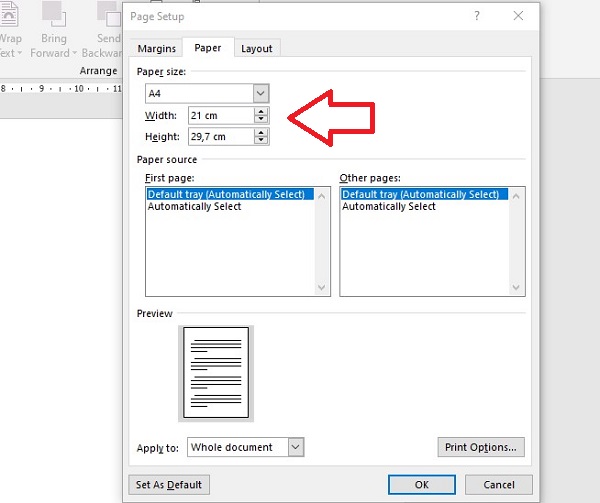
Di jendela Page Setup, pada tab Paper, pilih A3 pada menu Paper size atau ketik nilai lebar dan tinggi secara manual.
-
Setelah ukuran A3 terpilih, pastikan orientasi halaman sesuai kebutuhan, portrait atau landscape.
Ubah orientasi lewat tab Layout → Orientation untuk menyesuaikan tata letak konten.
-
Terakhir klik OK untuk menyimpan perubahan, kemudian periksa tampilan dokumen pada ruler.
Ruler akan menyesuaikan skala sehingga margin dapat diatur dengan presisi pada ukuran A3.
Memanfaatkan Ruler untuk Menyesuaikan Margin pada Kertas A3
Ruler horizontal terletak di atas area dokumen, memberikan panduan visual untuk margin kiri dan kanan.
Dengan menyeret marker pada ruler, Anda dapat mengatur margin secara cepat tanpa membuka dialog Page Setup.
Ruler vertikal berada di sisi kiri, berfungsi untuk mengontrol margin atas dan bawah.
Jika ruler vertikal tidak terlihat, aktifkan melalui tab View → Ruler atau melalui Options pada Windows.
Pengukuran pada ruler dapat diubah satuan menjadi milimeter atau inci melalui Word → Preferences → General.
Pilihan satuan yang tepat memudahkan penyesuaian ukuran A3 yang biasanya menggunakan milimeter.
Tips Tambahan untuk Layout Profesional pada Kertas A3
Gunakan tab stop pada ruler untuk menempatkan kolom teks secara merata, khususnya pada dokumen presentasi.
Klik ganda pada ruler untuk menambah tab stop, kemudian pilih jenis left, center, atau right sesuai kebutuhan.
Manfaatkan fitur indentasi pertama dengan menggeser segitiga atas pada ruler, sehingga paragraf pertama terlihat lebih rapi.
Pengaturan hanging indent dapat membantu dalam membuat daftar pustaka atau nomor urut yang terformat.
Jika dokumen mengandung gambar, pastikan gambar di‑scale sesuai rasio A3 agar tidak terdistorsi.
Gunakan Layout Options → Wrap Text untuk menyesuaikan alur teks di sekitar gambar.
Kesalahan Umum Saat Mengubah Kertas Menjadi A3 dan Solusinya
Salah satu kesalahan sering terjadi ketika pengguna lupa mengubah orientasi setelah mengganti ukuran kertas.
Akibatnya, teks dapat terpotong atau tampilan menjadi tidak seimbang, sehingga perlu kembali ke tab Layout untuk memperbaiki.
Kesalahan lain adalah tidak menyimpan template setelah mengatur ukuran A3, sehingga perubahan hilang saat dokumen baru dibuka.
Simpan sebagai file .dotx atau .dotm untuk mempertahankan pengaturan ukuran dan margin.
Beberapa printer tidak mendukung pencetakan langsung pada kertas A3, sehingga dokumen harus diekspor ke PDF terlebih dahulu.
Ekspor via File → Save As → PDF memastikan format tetap terjaga saat dicetak di layanan percetakan.
Kesimpulan
Mengubah ukuran kertas menjadi A3 di Word dapat dilakukan dalam beberapa langkah mudah melalui tab Layout dan opsi Size.
Dengan mengaktifkan ruler, penyesuaian margin dan tab menjadi lebih akurat, menghasilkan dokumen yang siap dicetak pada format A3.

Tinggalkan Balasan