
Microsoft Word tetap menjadi pilihan utama untuk menulis dokumen profesional. Namun, seringkali kita membutuhkan cara mengubah ketikan agar sesuai dengan kebutuhan spesifik.
Langkah-Langkah Mengubah Ketikan di Microsoft Word
-
Mulailah dengan membuka dokumen yang ingin Anda ubah. Pilih tab “Home” untuk mengakses toolbar utama.
Di sana, Anda dapat menemukan grup “Font” yang berisi opsi pengaturan karakter secara detail.
-
Untuk mengubah jenis huruf, klik kotak dropdown pada nama font. Pilih font yang lebih sesuai dengan gaya tulisan Anda.
Anda juga dapat menyesuaikan ukuran font secara langsung untuk meningkatkan keterbacaan.
-
Jika ingin mengubah warna teks, gunakan ikon “Font Color” di sebelah kanan. Pilih warna yang kontras dengan latar belakang.
Pengaturan ini membantu menyorot bagian penting dalam dokumen.
-
Untuk menerapkan bold, italic, atau underline, klik tombol yang bersesuaian di grup “Font”. Anda dapat mengkombinasikannya untuk efek tertentu.
Penggunaan format ini memberi penekanan pada kata kunci atau judul.
-
Jika Anda perlu cara mengubah semua kata di word sekaligus, buka “Find and Replace”. Selanjutnya, masukkan kata yang ingin diganti, lalu kata pengganti.
Fitur ini sangat efisien ketika Anda harus memperbaiki istilah yang muncul berulang kali. Anda dapat mengatur pencarian sensitif huruf besar kecil untuk hasil yang lebih akurat.
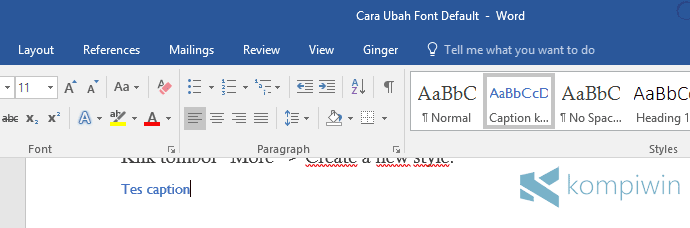
Cara Ubah Tampilan Ketikan dan Font Default/Standar di Microsoft Word -
Untuk mengubah bahasa pengetikan, buka “File” → “Options” → “Language”. Pilih bahasa yang diinginkan dan set sebagai default.
Dengan cara mengubah bahasa di microsoft word, Anda dapat mengetik tanpa hambatan bahasa. Pengaturan ini juga memengaruhi pemeriksaan ejaan secara otomatis.
-
Untuk mengaktifkan “AutoCorrect”, pilih “Proofing” → “AutoCorrect Options”. Tambahkan aturan penggantian teks.
Fitur ini membantu mengoreksi kesalahan ketik secara otomatis. Anda dapat menambahkan singkatan pribadi untuk mempercepat penulisan.
Anda dapat memanfaatkan cara mengubah tulisan di word dengan menyesuaikan gaya paragraf secara otomatis. Dengan begitu, seluruh dokumen terlihat seragam dan profesional.
-
Terakhir, simpan perubahan dengan menekan Ctrl + S atau klik ikon “Save”. Pastikan dokumen tersimpan dalam format .docx untuk kompatibilitas penuh.
Anda kini memiliki dokumen yang telah dioptimalkan sesuai keinginan.
Tips Tambahan untuk Memaksimalkan Penggunaan Word
Manfaatkan “Style” untuk mengatur format judul dan paragraf secara konsisten. Ini mempercepat proses penataan dokumen.
Selain itu, gunakan “Track Changes” bila Anda bekerja dalam tim, sehingga setiap perubahan dapat dipantau dengan jelas.
Kesimpulan
Mengubah ketikan di Microsoft Word tidak lagi menjadi tantangan berkat langkah-langkah praktis di atas. Dengan menguasai fitur-fitur dasar hingga lanjutan, produktivitas menulis Anda akan meningkat signifikan.
Segera terapkan cara-cara tersebut dan rasakan perbedaannya dalam setiap dokumen yang Anda buat.

Tinggalkan Balasan