
mengatur ukuran dokumen seringkali menjadi kendala teknis saat kita sedang mengerjakan tugas penting. Banyak pengguna merasa kesulitan saat ingin mencetak dokumen pada ukuran kertas tertentu yang tidak tersedia secara otomatis.
Salah satu tantangan yang paling sering ditemui adalah saat mencari cara mengubah kertas jd f4 pada word. Artikel ini akan memberikan panduan mendalam agar Anda tidak lagi mengalami kesalahan cetak.
Mengapa Ukuran F4 Sangat Penting dalam Dokumen
Kertas ukuran F4 atau sering disebut sebagai kertas legal di beberapa negara memiliki dimensi yang unik. Ukuran ini sangat umum digunakan untuk dokumen resmi, laporan perkantoran, maupun naskah hukum di Indonesia.
Kesalahan dalam menentukan ukuran kertas dapat menyebabkan teks terpotong saat proses pencetakan dilakukan. Oleh karena itu, memahami cara mengatur kertas f4 di word sangatlah krusial bagi setiap pengguna perangkat lunak pengolah kata.
Perbedaan Ukuran Legal dan F4
Banyak orang sering keliru menganggap ukuran Legal dan F4 adalah hal yang sama persis. Padahal, ukuran Legal biasanya lebih panjang daripada ukuran F4 yang umum digunakan di Indonesia.
Jika Anda memilih ukuran Legal padahal kertas di printer adalah F4, maka bagian bawah dokumen akan terpotong. Pemahaman ini menjadi langkah awal sebelum Anda melakukan cara mengubah kertas di word menjadi f4 secara manual.
Langkah Praktis cara mengubah kertas jd f4 pada word
Untuk melakukan perubahan ukuran, Anda harus masuk ke menu tata letak yang tersedia di aplikasi. Langkah ini sangat penting agar format dokumen tetap konsisten dari awal hingga akhir.
Menggunakan Menu Page Setup
Pertama, buka dokumen Anda dan arahkan kursor ke tab Layout pada barisan menu atas. Kemudian, klik pada ikon kecil di pojok kanan bawah grup Page Setup untuk membuka jendela pengaturan yang lebih lengkap.
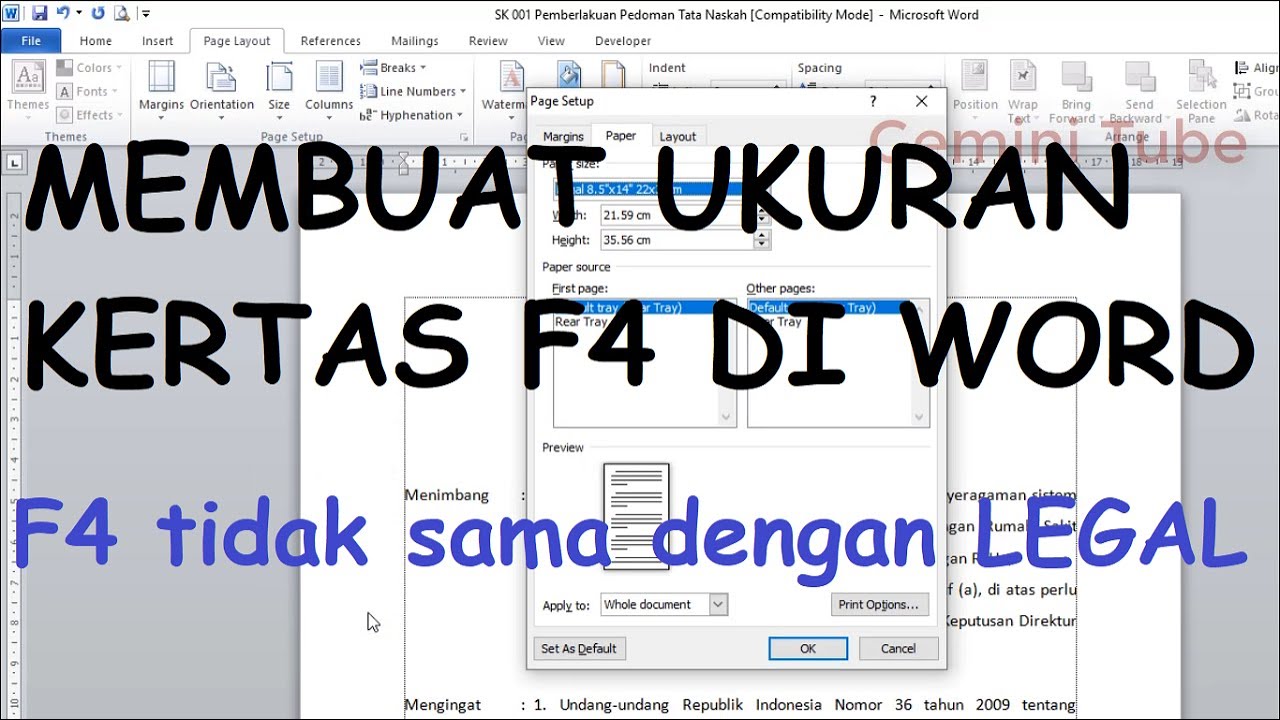
Pada jendela yang muncul, pilih tab Paper untuk mengatur dimensi kertas secara presisi. Di sinilah Anda akan menemukan cara menambah ukuran f4 di word melalui fitur Custom Size yang tersedia.
Mengatur Dimensi Secara Manual
Karena seringkali pilihan F4 tidak muncul secara otomatis, Anda perlu memasukkan angka secara manual. Masukkan nilai lebar sebesar 21,59 cm dan tinggi sebesar 33 cm pada kolom yang tersedia.
Setelah angka dimasukkan, klik tombol OK untuk menerapkan perubahan tersebut pada dokumen Anda. Dengan metode ini, Anda telah berhasil melakukan cara mengubah kertas f4 di word dengan sangat akurat.
Tips Agar Hasil Cetak Tidak Terpotong
Setelah berhasil melakukan cara ganti ukuran kertas F4 di word, pastikan Anda memeriksa margin dokumen. Margin yang terlalu sempit dapat menyebabkan teks berada terlalu dekat dengan tepi kertas.
Pastikan juga pengaturan pada driver printer Anda sudah sesuai dengan ukuran yang telah Anda buat di perangkat lunak. Sinkronisasi antara pengaturan aplikasi dan printer adalah kunci utama keberhasilan cetak.
Memeriksa Margin Dokumen
Gunakan fitur Print Preview untuk melihat tampilan dokumen sebelum benar-benar dicetak ke media fisik. Hal ini bertujuan untuk memastikan tidak ada elemen visual yang hilang akibat kesalahan ukuran.
Jika tampilan di layar sudah sesuai dengan ukuran F4, maka dokumen Anda siap untuk diproses lebih lanjut. Langkah ini merupakan bagian dari cara menambah kertas f4 di word yang paling aman bagi pemula.
Kesimpulan
mengatur ukuran dokumen kini bukan lagi masalah yang membingungkan bagi Anda semua. Dengan mengikuti panduan ini, Anda dapat bekerja dengan lebih profesional dan efisien setiap hari.
Selalu pastikan untuk memeriksa kembali setiap pengaturan sebelum menekan tombol cetak pada printer. Semoga panduan mengenai cara mengubah kertas jd f4 pada word ini bermanfaat untuk produktivitas Anda.

Tinggalkan Balasan