
mengatur ukuran dokumen yang tepat sangat penting untuk hasil cetak yang sempurna. Banyak pengguna sering mengalami kendala saat ingin mencetak dokumen pada kertas ukuran folio atau F4.
Microsoft Word secara default tidak menyediakan pilihan ukuran F4 dalam daftar standarnya. Hal ini sering membuat tata letak tulisan menjadi berantakan saat diprint ke printer.
Pentingnya mengatur ukuran dokumen Secara Manual
Ketidaksesuaian antara ukuran di layar dan kertas fisik dapat merusak estetika dokumen Anda. Margin yang tidak pas akan membuat teks terpotong di bagian bawah.
Memahami cara mengatur kertas f4 di word adalah keterampilan dasar yang wajib dimiliki setiap pekerja kantor. Dengan pengaturan yang benar, Anda tidak perlu lagi melakukan penyesuaian manual setelah mencetak.
Selain itu, pengaturan ini memastikan setiap elemen seperti tabel dan gambar tetap berada pada posisinya. Hal ini sangat krusial untuk dokumen resmi atau laporan kerja.
Langkah Praktis mengatur ukuran kertas f4 di Word
Langkah pertama yang harus Anda lakukan adalah membuka dokumen yang ingin diubah ukurannya. Pastikan Anda sudah berada pada tab utama di bagian atas layar.
Menggunakan Menu Page Layout
Akses menu Layout atau Page Layout yang terletak pada barisan menu di bagian atas. Setelah itu, cari ikon bertuliskan Size untuk melihat daftar ukuran yang tersedia.
Karena ukuran F4 tidak ada di sana, Anda harus memilih opsi More Paper Sizes di bagian paling bawah. Jendela pengaturan baru akan muncul di tengah layar komputer Anda.
Anda perlu melakukan cara setting kertas f4 di word dengan memasukkan angka secara manual. Masukkan angka lebar sebesar 21,59 cm dan tinggi sebesar 33 cm pada kolom yang disediakan.
Memasukkan Dimensi Secara Presisi
Pastikan satuan ukuran yang Anda gunakan sudah sesuai dengan pengaturan sistem komputer. Jika sistem menggunakan inci, Anda harus mengonversinya terlebih dahulu agar tidak terjadi kesalahan.
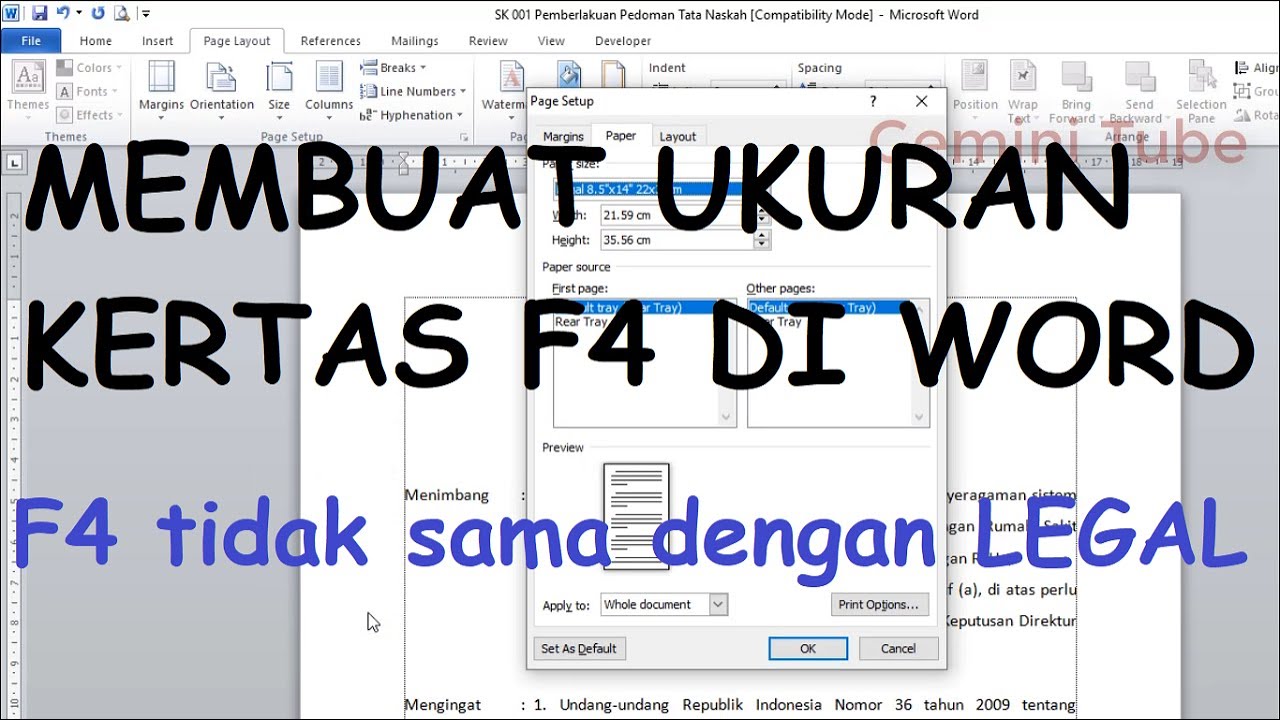
Setelah angka dimasukkan, klik tombol OK untuk menerapkan perubahan tersebut pada dokumen. Sekarang tampilan halaman Anda akan berubah mengikuti dimensi kertas folio yang baru.
Metode ini adalah cara menambah ukuran kertas f4 di word yang paling umum digunakan. Anda bisa mengulangi langkah ini untuk setiap dokumen baru yang sedang dikerjakan.
Tips Agar Hasil Cetak Tidak Terpotong
Setelah berhasil mengubah ukuran di aplikasi, Anda perlu memeriksa pengaturan pada driver printer. Sinkronisasi antara software dan hardware sangat menentukan keberhasilan cetak.
Masuk ke menu Print dan pastikan pilihan ukuran kertas di sana juga sudah disesuaikan. Jangan sampai di Word sudah F4 tetapi di pengaturan printer masih menggunakan A4.
Anda juga bisa menggunakan cara buat ukuran kertas f4 di word melalui template khusus. Cara ini lebih efektif jika Anda sering bekerja dengan dokumen berukuran yang sama secara berulang.
Menyimpan Pengaturan Sebagai Default
Jika Anda ingin setiap dokumen baru langsung menggunakan ukuran F4, gunakan fitur Set As Default. Fitur ini terletak di dalam jendela Page Setup yang sama dengan langkah sebelumnya.
Dengan mengaktifkan fitur ini, Anda tidak perlu repot melakukan pengaturan ulang setiap kali membuka aplikasi. Ini akan sangat menghemat waktu produktivitas Anda sehari-hari.
Pastikan Anda telah memeriksa kembali seluruh margin dokumen setelah melakukan perubahan ukuran. Terkadang, perubahan dimensi memerlukan penyesuaian ulang pada batas atas dan bawah halaman.
Kesimpulan
Mengubah ukuran kertas dari standar ke F4 memerlukan sedikit ketelitian dalam memasukkan angka dimensi. Dengan mengikuti langkah manual, dokumen Anda akan tampil profesional dan rapi saat dicetak.
Jangan ragu untuk selalu memeriksa kembali pengaturan sebelum menekan tombol cetak pada printer. Hal ini akan menghindari pemborosan kertas akibat kesalahan pengaturan ukuran dokumen.

Tinggalkan Balasan