
Mengubah dokumen PDF menjadi file Word di iPhone kini menjadi kebutuhan umum bagi pelajar, pekerja kantoran, hingga profesional kreatif. Dengan aplikasi pengubah pdf ke word di iphone yang tepat, kamu bisa mengedit teks tanpa perlu mengetik ulang dari awal.
Sayangnya, tidak semua aplikasi di App Store menawarkan hasil konversi yang rapi dan akurat. Oleh karena itu, penting untuk mengetahui pilihan terbaik yang sudah teruji performanya di tahun 2026.
Kriteria Aplikasi konversi pdf ke word yang Bagus
Sebelum membahas daftar aplikasinya, kamu perlu memahami beberapa faktor penting dalam memilih alat konversi. Kualitas hasil, kemudahan penggunaan, dan fitur privasi adalah tiga hal utama yang tidak boleh ditawar.
Aplikasi yang baik harus mampu mempertahankan format asli seperti tabel, gambar, dan jenis huruf. Selain itu, proses mengubah pdf ke word harus berjalan cepat tanpa mengorbankan keamanan data pribadimu.
Fitur yang Wajib Dimiliki
- Dukungan batch conversion untuk mengubah banyak file sekaligus.
- Mode OCR untuk memindai teks dari dokumen pindaian.
- Integrasi dengan iCloud, Google Drive, atau Dropbox.
- Opsi ekspor langsung ke format .docx berkualitas tinggi.
Fitur OCR sangat penting jika kamu sering menerima PDF berbentuk gambar. Dengan teknologi ini, aplikasi dapat mengenali teks dan mengubahnya menjadi paragraf yang bisa disunting di Microsoft Word.
7 Aplikasi Pengubah PDF ke Word di iPhone Terbaik
Berikut adalah daftar aplikasi pilihan yang sudah kami kurasi berdasarkan ulasan pengguna dan pembaruan terbaru. Semua aplikasi ini tersedia di App Store dan bisa diunduh secara gratis dengan opsi langganan premium.
1. Microsoft Office: Word, Excel, dan PowerPoint
Aplikasi resmi dari Microsoft ini menawarkan fitur konversi yang sangat andal karena terintegrasi langsung dengan ekosistem Office. Kamu bisa membuka file PDF di dalam aplikasi Word lalu menyimpannya sebagai dokumen .docx.
Keunggulan utamanya adalah hasil konversi yang hampir sempurna untuk dokumen teks sederhana. Namun, fitur premium seperti edit lanjutan membutuhkan langganan Microsoft 365.
2. Adobe Acrobat Reader
Adobe Acrobat Reader tidak hanya berfungsi sebagai pembaca PDF, tetapi juga menyediakan alat ekspor ke Word dengan kualitas tinggi. Aplikasi ini sangat populer karena keandalannya dalam mempertahankan tata letak kompleks.
Kamu bisa menguji coba konversi gratis sebanyak beberapa kali sebelum memutuskan membeli langganan. Untuk pengguna profesional yang sering bekerja dengan dokumen penting, aplikasi ini layak dipertimbangkan.
3. PDFelement – Editor PDF Serbaguna
PDFelement menawarkan fitur lengkap mulai dari konversi, pengeditan, hingga penandatanganan dokumen. Aplikasi ini menjadi favorit karena antarmukanya yang intuitif dan hasil ubah pdf ke word yang presisi.
Dengan dukungan OCR yang kuat, PDFelement mampu mengenali teks dari pindaian dengan akurat. Kamu juga bisa mengatur mode konversi sesuai kebutuhan, seperti mempertahankan tata letak atau hanya mengekstrak teks.
4. Smallpdf – Solusi Online dan Offline
Smallpdf terkenal sebagai situs konversi berbasis web, tetapi aplikasi iphone-nya juga sangat mumpuni. Aplikasi ini mendukung berbagai format file dan menawarkan proses convert pdf ke word yang sederhana.
Kelebihan Smallpdf adalah kemudahan berbagi file melalui tautan atau email langsung dari aplikasi. Meskipun ada batasan penggunaan gratis, fitur premiumnya cukup terjangkau untuk kebutuhan harian.
5. WPS Office – Paket Kantor Lengkap
WPS Office adalah alternatif gratis yang sangat layak untuk aplikasi berbayar. Aplikasi ini menyediakan fitur konversi PDF ke Word tanpa mengurangi kualitas format asli.
Kamu bisa mengandalkan WPS Office untuk kebutuhan mendesak seperti mengubah file tugas kuliah atau laporan kerja. Aplikasi ini juga mendukung sinkronisasi cloud sehingga memudahkan akses dari perangkat lain.
6. PDF to Word Converter – Konversi Cepat
Aplikasi khusus ini dirancang untuk satu tujuan utama, yaitu merubah pdf ke word dengan cepat dan mudah. Tampilannya sangat simpel, cocok untuk pengguna yang tidak ingin kebingungan dengan banyak menu.
Proses konversi hanya membutuhkan beberapa detik untuk file berukuran sedang. Namun, pengguna gratis akan melihat iklan yang cukup mengganggu, jadi kamu bisa mempertimbangkan versi berbayar untuk pengalaman lebih nyaman.
7. iLovePDF – Alat Konversi Populer
iLovePDF telah lama menjadi andalan pengguna Android dan iOS untuk berbagai kebutuhan manipulasi file PDF. Aplikasi ini menawarkan fitur konversi yang stabil dan akurat untuk dokumen teks maupun pindaian.
Selain mengubah PDF ke Word, kamu juga bisa menggabungkan, memisahkan, atau mengompres file. Dengan dukungan bahasa Indonesia, aplikasi ini sangat ramah untuk pengguna lokal.
Cara Menggunakan Aplikasi PDF ke Word di iPhone
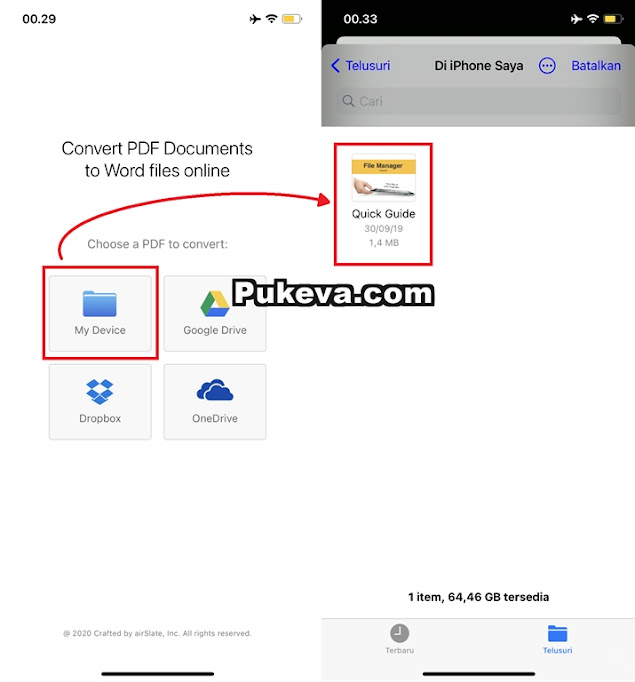
Langkah-langkah pengoperasian aplikasi-aplikasi di atas hampir sama dan mudah diikuti. Pertama, unduh aplikasi pilihanmu dari App Store lalu buka file PDF yang ingin dikonversi.
Setelah itu, pilih opsi ekspor atau konversi ke format Word, lalu tunggu proses selesai. Terakhir, simpan hasilnya ke aplikasi File atau bagikan langsung ke layanan cloud favoritmu.
Pastikan koneksi internet stabil jika kamu menggunakan aplikasi berbasis online. Untuk dokumen sensitif, sebaiknya gunakan aplikasi yang menawarkan pemrosesan offline.
Tips Memilih Aplikasi yang Tepat untuk Kebutuhanmu
Tidak ada aplikasi yang sempurna untuk semua orang, jadi sesuaikan pilihan dengan kebutuhan spesifikmu. Jika kamu sering bekerja dengan dokumen pindaian, pilih aplikasi dengan fitur OCR yang mumpuni.
Untuk pengguna yang hanya sesekali mengonversi file, aplikasi gratis seperti WPS Office atau Smallpdf sudah cukup. Sementara itu, profesional yang membutuhkan hasil presisi tinggi sebaiknya berinvestasi pada PDFelement atau Adobe Acrobat.
Perhatikan juga kebijakan privasi masing-masing aplikasi sebelum mengunggah dokumen pribadi. Pastikan aplikasi tersebut tidak menyimpan file kamu di server tanpa izin.
Kesimpulan
Memilih aplikasi pengubah pdf ke word di iphone yang tepat akan sangat membantu produktivitas harianmu. Dari daftar di atas, kamu bisa memulai dengan versi gratis untuk menguji kualitas hasilnya.
Setelah menemukan aplikasi yang paling nyaman, jangan ragu untuk meningkatkan ke versi premium jika fitur tambahan dibutuhkan. Dengan begitu, semua kebutuhan konversi dokumenmu bisa terselesaikan dengan mudah dan efisien.

Tinggalkan Balasan