
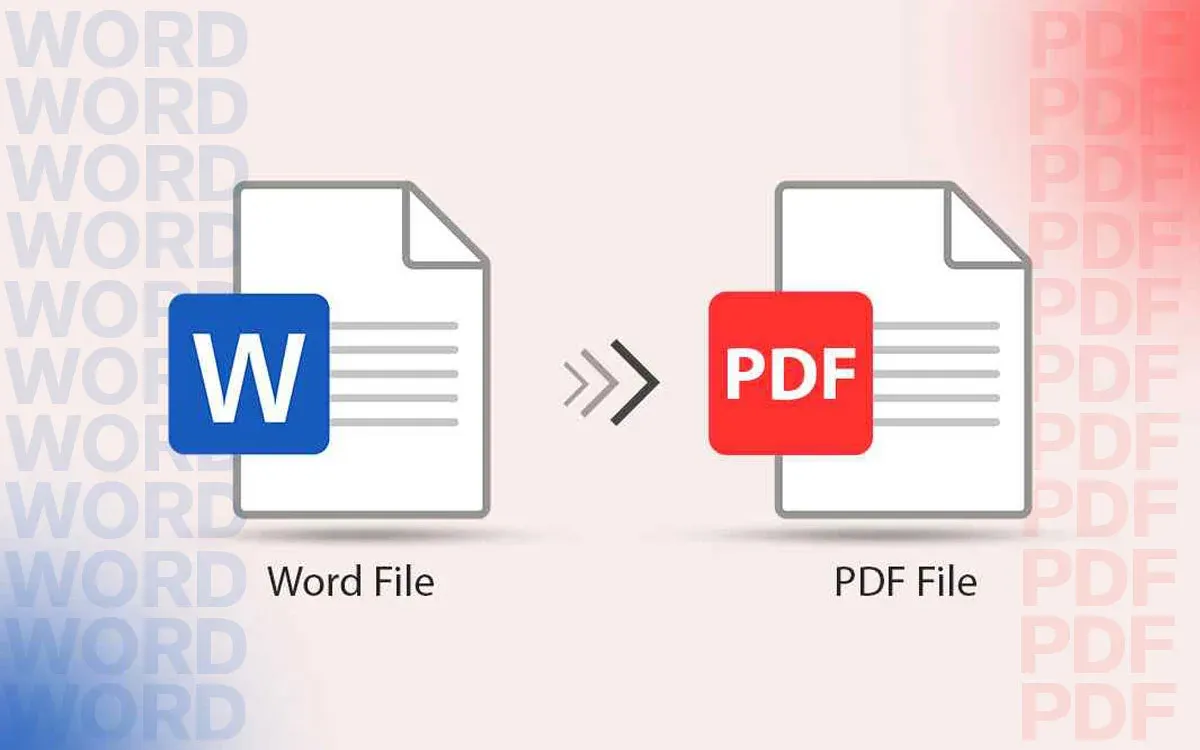
mengubah dokumen Word ke PDF kini menjadi kebutuhan sehari-hari bagi banyak profesional dan pelajar. Dengan hadirnya berbagai aplikasi pengubah microsoft word ke pdf, proses ini bisa dilakukan dengan cepat dan mudah tanpa menginstal software tambahan.
Artikel ini akan membahas tujuh pilihan terbaik yang bisa kamu gunakan di tahun 2026. Setiap aplikasi memiliki kelebihan masing-masing, mulai dari yang gratis hingga berbayar.
1. Smallpdf: Solusi Online Serbaguna
Smallpdf adalah salah satu platform konversi PDF paling populer saat ini. Layanan ini mendukung berbagai format file termasuk Word, Excel, PowerPoint, dan gambar.
Kamu bisa mengaksesnya langsung dari browser tanpa perlu mendaftar akun. Cukup unggah file, dan konversi dimulai secara otomatis dalam hitungan detik.
Fitur Unggulan Smallpdf
Setelah mengonversi file, kamu bisa langsung mengompres, mengedit, atau melindungi PDF dengan kata sandi. Smallpdf juga menyediakan opsi untuk menggabungkan beberapa dokumen menjadi satu file.
Bagi pengguna gratis, tersedia satu kali konversi per hari. Untuk kebutuhan lebih besar, kamu bisa berlangganan paket Pro yang menawarkan konversi tanpa batas.
2. Ilovepdf: Aplikasi word ke pdf gratis
Ilovepdf adalah aplikasi word ke pdf yang sangat populer karena antarmukanya yang sederhana. Kamu bisa mengonversi file Word ke PDF hanya dengan beberapa klik.
Platform ini juga mendukung konversi jpg ke pdf dan berbagai format gambar lainnya. Semua proses berlangsung di server dengan enkripsi keamanan tinggi.
File yang diunggah akan otomatis dihapus setelah satu jam. Ini membuatnya aman untuk dokumen sensitif seperti kontrak atau laporan keuangan.
3. Cara Mengubah Word Ke PDF dengan Microsoft Office
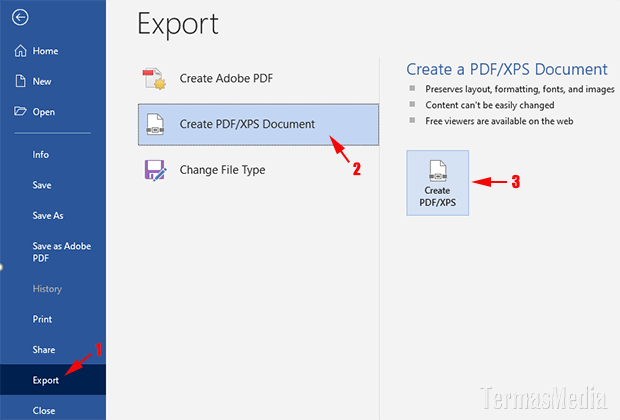
Jika kamu sudah memiliki Microsoft Office, sebenarnya ada cara mengubah word ke pdf tanpa aplikasi tambahan. Fitur ini tersedia langsung di Word, Excel, dan PowerPoint.
Cukup buka dokumen, pilih menu File, lalu klik Save As dan pilih format PDF. Metode ini sangat praktis untuk dokumen sederhana dengan tata letak standar.
Namun, untuk file dengan gambar atau tabel kompleks, hasil konversi terkadang tidak sempurna. Oleh karena itu, banyak orang lebih memilih aplikasi khusus.
4. PDF24 Tools: Konverter PDF Offline dan Online
PDF24 Tools menawarkan dua opsi: versi online dan aplikasi desktop gratis. Kamu bisa menggunakannya untuk mengonversi PDF ke file lain atau sebaliknya.
Versi desktop memungkinkan kamu bekerja tanpa koneksi internet. Ini sangat berguna jika kamu sering bepergian atau memiliki data besar yang perlu diproses lokal.
Alat ini juga mendukung penggabungan, pemisahan, dan kompresi PDF. Semua fitur tersedia tanpa batasan penggunaan harian.
5. Adobe Acrobat Reader: Standar Industri untuk PDF
Adobe Acrobat Reader adalah aplikasi converter PDF yang sudah menjadi standar industri. Meskipun versi gratisnya terbatas, fitur konversi Word ke PDF tetap bisa diakses.
Kamu bisa mengunggah file Word langsung ke Adobe Cloud untuk diubah menjadi PDF. Hasilnya sangat akurat dengan tata letak yang rapi.
Untuk kebutuhan profesional, Adobe menawarkan paket berbayar dengan fitur editing, tanda tangan digital, dan proteksi kata sandi. Ini cocok untuk perusahaan yang membutuhkan keamanan ekstra.
6. Zamzar: Konversi Online tanpa Batasan Format
Zamzar adalah platform konversi online yang mendukung lebih dari 1.200 format file. Kamu bisa mengonversi dokumen, gambar, video, dan audio dalam satu tempat.
Layanan ini sangat berguna jika kamu perlu melakukan download aplikasi pdf untuk keperluan darurat. Prosesnya cepat dan hasilnya bisa langsung diunduh.
Sayangnya, versi gratis memiliki batasan ukuran file maksimal 50 MB. Untuk file lebih besar, kamu perlu berlangganan paket premium.
7. Google Docs: Solusi Alternatif Berbasis Cloud
Google Docs bisa menjadi alternatif jika kamu tidak ingin menginstal aplikasi apa pun. Cukup unggah file Word ke Google Drive, buka dengan Google Docs, lalu ekspor sebagai PDF.
Metode ini sangat berguna untuk kolaborasi tim karena semua perubahan tersimpan otomatis di cloud. Kamu juga bisa membagikan tautan PDF langsung ke rekan kerja.
Namun, Google Docs mungkin tidak mempertahankan format kompleks seperti makro atau font khusus. Untuk dokumen standar, hasilnya sudah cukup memuaskan.
Kesimpulan
Memilih aplikasi pengubah microsoft word ke pdf terbaik tergantung pada kebutuhanmu. Jika kamu sering bekerja dengan file besar dan membutuhkan fitur tambahan, Smallpdf atau Adobe Acrobat adalah pilihan tepat.
Untuk penggunaan ringan dan gratis, Ilovepdf atau PDF24 Tools sudah sangat membantu. Pastikan kamu mempertimbangkan faktor keamanan dan kemudahan akses sebelum memutuskan.

Tinggalkan Balasan