
MS Word terus menjadi pilihan utama untuk membuat dokumen profesional. Salah satu fitur penting adalah kemampuan mengatur kolom teks. Artikel ini menjelaskan cara mengubah kolom pada MS Word secara praktis.
Kenapa Menggunakan Kolom di MS Word
Kolom membantu meningkatkan keterbacaan pada dokumen yang panjang, seperti buletin atau laporan. Dengan kolom, ruang halaman dimanfaatkan secara optimal tanpa mengorbankan estetika.
Selain itu, kolom memberi kesan profesional pada materi pemasaran dan akademik. Pembaca dapat menavigasi informasi dengan lebih cepat.
Langkah Persiapan Sebelum Mengubah Kolom
Pastikan dokumen yang akan diedit sudah disimpan untuk menghindari kehilangan data. Buka tab “Layout” atau “Page Layout” pada ribbon Word.
Sesuaikan ukuran margin terlebih dahulu, karena margin memengaruhi lebar kolom. Pilih margin yang sesuai dengan tujuan tampilan akhir.
Cara Mengubah Kolom di MS Word: 5 Langkah Praktis
-
Pilih teks atau seluruh dokumen yang ingin diubah menjadi kolom. Klik tombol “Columns” di grup “Page Setup”.
-
Pilih opsi jumlah kolom yang diinginkan, misalnya dua atau tiga kolom. Word secara otomatis membagi area teks sesuai pilihan.
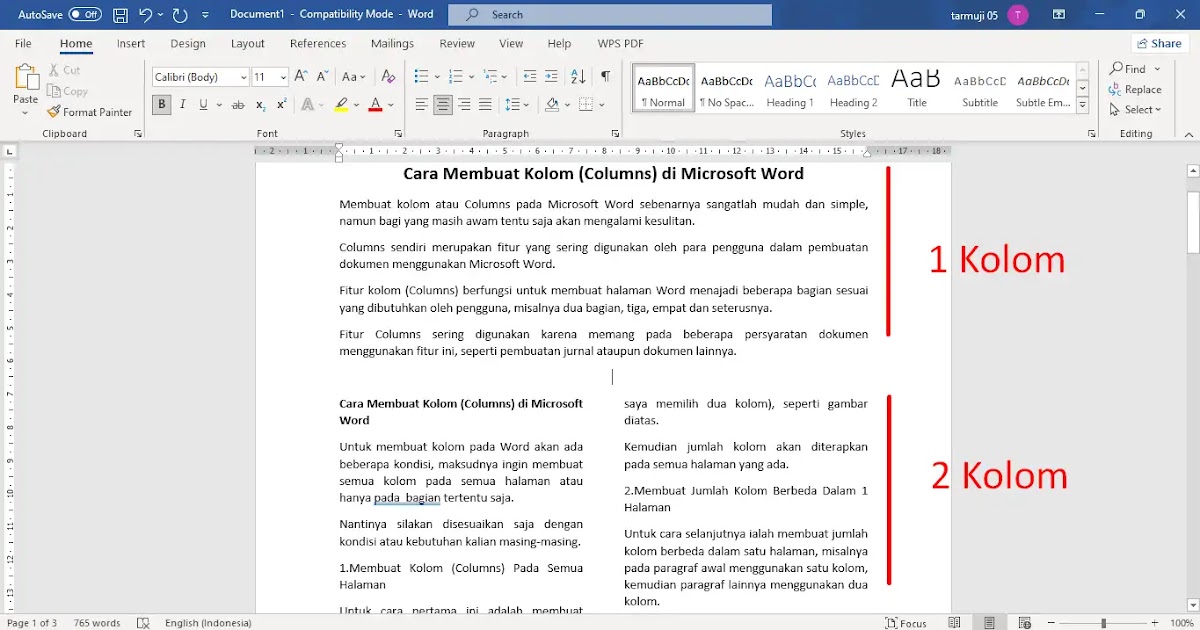
Cara Membuat Kolom Columns di Microsoft Word – Satutitiknol – Situs -
Jika ingin mengatur lebar kolom secara khusus, pilih “More Columns”. Di jendela yang muncul, atur “Width” dan “Spacing” sesuai kebutuhan.
-
Centang kotak “Line between” bila ingin menambahkan garis pemisah antar kolom. Garis ini membantu memisahkan konten secara visual.
-
Tekan “OK” untuk menerapkan perubahan. Periksa tampilan dokumen dan lakukan penyesuaian tambahan jika diperlukan.
Tips Tambahan untuk Mengoptimalkan Tata Letak Kolom
Gunakan fitur “Column Break” untuk memaksa teks berpindah ke kolom berikutnya pada titik tertentu. Ini berguna saat menyusun artikel dengan struktur yang tersegmentasi.
Manfaatkan “Snap to Grid” agar elemen gambar atau tabel tetap selaras dengan batas kolom. Keselarasan visual meningkatkan kesan profesional.
- Sesuaikan ukuran font agar tidak terlalu kecil di dalam kolom sempit.
- Periksa kembali spasi paragraf untuk menghindari tampilan berantakan.
- Gunakan header dan footer yang konsisten di seluruh kolom.
Kesimpulan
Mengubah kolom pada MS Word tidak memerlukan keahlian khusus, cukup ikuti langkah-langkah yang telah dijelaskan. Dengan pengaturan yang tepat, dokumen Anda akan tampak lebih rapi dan menarik.
Terus eksplorasi fitur lanjutan seperti kolom tidak beraturan atau kombinasi gambar untuk hasil yang lebih kreatif. Selamat mencoba!

Tinggalkan Balasan