
mengubah kolom menjadi baris di Word sering dibutuhkan saat mengatur ulang data tabel agar lebih rapi. Meskipun tidak ada fitur transpose langsung seperti di Excel, Anda tetap bisa melakukannya dengan beberapa trik sederhana. Artikel ini akan memandu Anda langkah demi langkah untuk mengubah orientasi tabel di Microsoft Word versi 2026.
1. Menggunakan Fitur Copy dan Paste Special
Langkah pertama adalah menyalin tabel yang ingin diubah orientasinya. Pilih seluruh tabel dengan mengklik tanda panah empat arah di sudut kiri atas tabel.
Setelah itu, klik kanan dan pilih Copy atau tekan Ctrl+C. Arahkan kursor ke area kosong di dokumen, lalu klik kanan dan pilih Paste Special.
Pada jendela Paste Special, pilih opsi Picture (Enhanced Metafile) atau Picture (Windows Metafile). Setelah ditempel sebagai gambar, Anda bisa memutar gambar tersebut 90 derajat ke kiri atau kanan.
Cara ini cepat namun hasilnya berupa gambar, bukan teks yang bisa diedit. Gunakan metode ini jika Anda hanya membutuhkan tampilan visual saja.
2. Mengubah Tabel Menjadi Teks Lalu Kembali ke Tabel
Metode kedua lebih fleksibel karena hasil akhir tetap berupa tabel yang bisa diedit. Mulailah dengan memilih seluruh tabel yang ingin diubah.
Selanjutnya, buka tab Layout di bawah Table Tools. Klik tombol Convert to Text, lalu pilih pemisah yang diinginkan, misalnya Tab atau Koma. Tabel akan berubah menjadi teks biasa dengan data per baris.
Sekarang, salin teks tersebut lalu tempel di area kosong. Anda perlu memutar urutan data secara manual: baris pertama menjadi kolom pertama, baris kedua menjadi kolom kedua, dan seterusnya.
Setelah data tersusun ulang, blok teks tersebut, buka tab Insert, klik Table, lalu pilih Convert Text to Table. Atur jumlah kolom sesuai data Anda, dan tabel baru dengan orientasi terbalik siap digunakan.
Meskipun memerlukan sedikit kerja manual, metode ini mempertahankan format teks asli dan memungkinkan Anda mengedit data setelahnya.
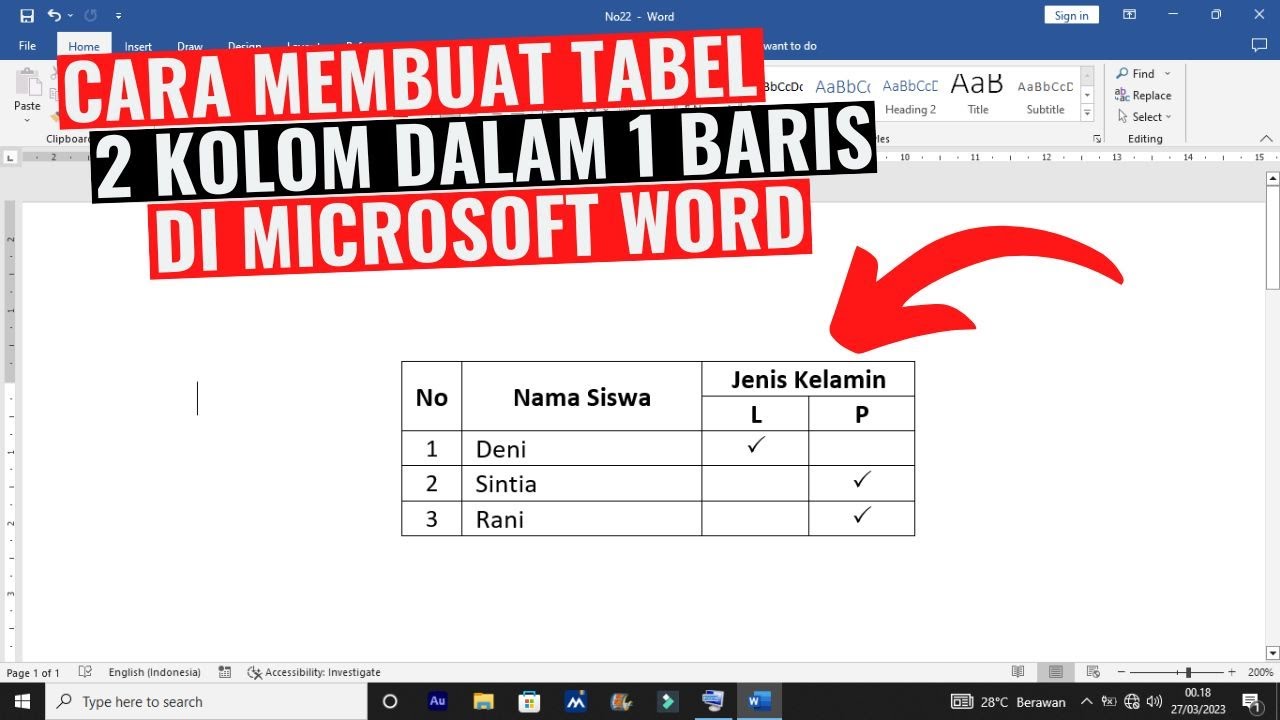
3. Memanfaatkan Microsoft Excel sebagai Perantara
Jika Anda sering bekerja dengan data tabel, menggunakan Excel sebagai jembatan adalah solusi paling efisien. Salin tabel dari Word, lalu tempelkan ke Excel.
Di Excel, salin data tersebut, klik kanan pada sel kosong, pilih Paste Special, lalu centang opsi Transpose. Data akan otomatis berubah, kolom menjadi baris dan baris menjadi kolom.
Setelah itu, salin hasil transpose dari Excel dan tempel kembali ke Word. Excel menangani proses transpose secara langsung sehingga Anda tidak perlu memutar data manual.
Cara ini sangat direkomendasikan untuk tabel berukuran besar karena menghemat waktu dan mengurangi risiko kesalahan.
4. Menggunakan Makro Sederhana untuk Transpose Otomatis
Bagi pengguna yang terbiasa dengan fitur lanjutan, Anda bisa merekam makro untuk mengotomatiskan langkah transpose. Buka tab View, klik Macros, lalu pilih Record Macro.
Beri nama makro, misalnya TransposeTabel, lalu lakukan langkah-langkah seperti pada metode copy-paste ke Excel dan kembali. Setelah selesai, hentikan perekaman makro.
Setiap kali Anda ingin mengubah kolom jadi baris, cukup jalankan makro tersebut. Meskipun memerlukan pengaturan awal, makro sangat berguna untuk pekerjaan berulang.
Pastikan Anda menyimpan dokumen dalam format yang mendukung makro, yaitu .docm, agar fitur ini berfungsi dengan baik.
Kesimpulan
Mengubah kolom menjadi baris di Word bisa dilakukan melalui beberapa cara, mulai dari paste special sebagai gambar, konversi tabel-teks-tabel, hingga menggunakan Excel atau makro. Pilihlah metode yang paling sesuai dengan kebutuhan dan ukuran data Anda.
Untuk tabel kecil dengan sedikit data, metode manual cukup efektif. Untuk tabel besar, menggunakan Excel sebagai perantara adalah pilihan tercepat dan paling akurat. Dengan panduan ini, Anda tidak perlu bingung lagi saat harus mengubah orientasi tabel di Word 2026.

Tinggalkan Balasan