
Mengubah dokumen Microsoft Word menjadi format gambar JPG seringkali menjadi solusi terbaik agar tata letak file tetap terjaga saat dibagikan. Banyak pengguna mencari cara mengubah data word ke jpg agar dokumen bisa diakses oleh siapa saja tanpa perlu memiliki aplikasi pengolah kata tertentu.
Hasil konversi ini memungkinkan Anda untuk mengirimkan isi dokumen melalui aplikasi pesan singkat atau media sosial dengan tampilan yang konsisten di berbagai perangkat. Berikut adalah panduan lengkap untuk melakukan konversi tersebut secara efisien.
Metode Screenshot untuk Kebutuhan Cepat
Langkah paling sederhana yang bisa Anda lakukan adalah menggunakan fitur tangkapan layar atau screenshot bawaan sistem operasi. Anda hanya perlu membuka dokumen yang ingin diubah lalu menekan kombinasi tombol pintas untuk menangkap bagian tertentu.
Metode ini sangat cocok jika Anda hanya perlu mengambil cuplikan bagian kecil dari dokumen tanpa harus mengubah seluruh halaman. Anda juga mungkin perlu mengubah pdf ke word terlebih dahulu jika file sumber berbentuk dokumen terkunci.
Mengonversi Dokumen Melalui Ekspor PDF
Cara yang lebih profesional untuk menjaga kualitas visual adalah dengan menyimpan dokumen sebagai file PDF terlebih dahulu. Setelah menjadi PDF, Anda dapat menggunakan layanan konverter daring untuk mengubahnya kembali menjadi format gambar berkualitas tinggi.
Proses ini sangat efektif untuk dokumen yang memiliki banyak elemen grafis atau tabel kompleks agar tidak berantakan. Jika Anda memiliki kebutuhan lain seperti mengubah pecahan biasa ke desimal untuk laporan teknis, Anda bisa menyisipkannya sebelum proses konversi gambar dilakukan.
Memanfaatkan Aplikasi PowerPoint untuk Hasil Optimal
Tidak banyak yang tahu bahwa aplikasi PowerPoint bisa menjadi alat bantu yang sangat baik untuk mengonversi dokumen teks menjadi gambar. Anda cukup menyalin konten dari Word ke slide PowerPoint, lalu menyimpannya dengan format file JPG atau PNG.
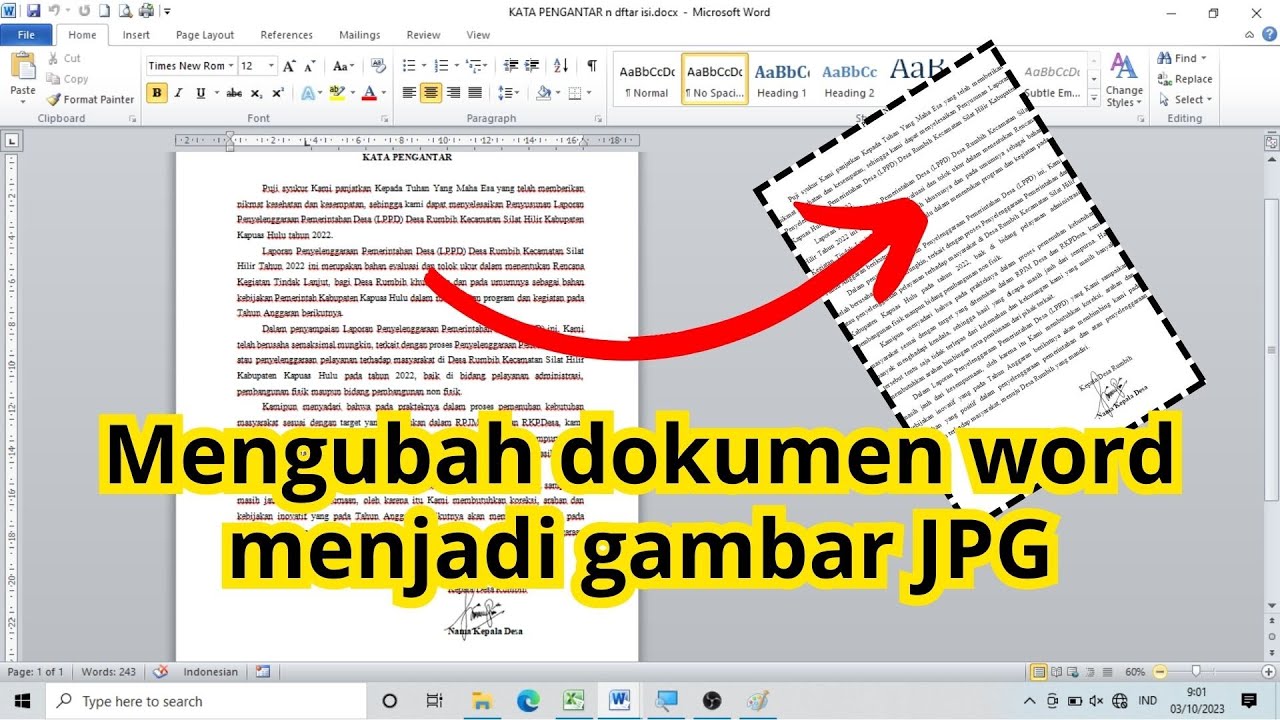
Teknik ini memberikan fleksibilitas lebih besar dalam mengatur tata letak sebelum file benar-benar disimpan sebagai gambar. Langkah ini juga sering dianggap sebagai cara praktis untuk mengubah jpg ke png jika Anda membutuhkan transparansi pada latar belakang gambar.
Tips Mengatasi Hasil Gambar yang Buram
Setelah berhasil mengubah format dokumen, terkadang hasil gambar yang didapatkan terlihat pecah atau tidak tajam saat diperbesar. Masalah ini biasanya muncul karena resolusi dokumen asli yang rendah atau pengaturan kompresi yang terlalu tinggi saat konversi.
Anda dapat memanfaatkan teknologi kecerdasan buatan untuk meningkatkan resolusi gambar tersebut agar tulisan terlihat lebih jelas. Penggunaan alat bantu AI akan membantu memperbaiki detail piksel yang hilang sehingga dokumen tetap terlihat profesional saat dicetak.
Tabel Perbandingan Metode Konversi
| Metode | Tingkat Kesulitan | Kualitas Hasil |
|---|---|---|
| Screenshot | Sangat Mudah | Standar |
| Ekspor PDF | Mudah | Sangat Baik |
| PowerPoint | Sedang | Baik |
Kesimpulan
Mengonversi dokumen Word menjadi gambar adalah solusi cerdas untuk memastikan konten Anda dapat dilihat dengan sempurna oleh semua orang. Anda dapat memilih metode yang paling sesuai dengan kebutuhan, mulai dari screenshot hingga penggunaan alat konverter eksternal.
Pastikan untuk selalu memeriksa kembali kualitas gambar setelah proses konversi selesai dilakukan agar informasi di dalamnya tetap terbaca dengan jelas. Dengan mengikuti langkah-langkah di atas, Anda tidak akan lagi mengalami masalah tata letak yang berantakan saat berbagi dokumen penting.

Tinggalkan Balasan