
Mengelola dokumen digital kini menjadi kebutuhan utama bagi setiap profesional di tahun 2026. Salah satu tugas yang paling sering dilakukan adalah memindahkan data dari format pengolah kata ke dokumen portabel yang lebih stabil.
Memahami cara mengubah data ms.word menjadi pdf secara efektif akan membantu menjaga privasi data Anda. Dengan metode offline, Anda tidak perlu khawatir mengenai keamanan informasi sensitif yang diunggah ke server pihak ketiga.
Pentingnya Menggunakan konverter Offline
Banyak pengguna masih mengandalkan alat berbasis daring yang seringkali memiliki batasan ukuran file. Dengan menggunakan perangkat lunak desktop, Anda bisa memproses ratusan dokumen sekaligus tanpa kendala koneksi internet.
keamanan data menjadi prioritas utama saat Anda harus melakukan konversi dokumen perusahaan yang rahasia. Dengan aplikasi lokal, seluruh proses transformasi format file dilakukan di dalam perangkat keras komputer Anda sendiri.
Metode Cepat Mengubah Dokumen Tanpa Instalasi
Anda mungkin tidak perlu mengunduh perangkat lunak tambahan jika sudah memiliki aplikasi kantor di komputer. Microsoft Word menyediakan fitur bawaan yang sangat praktis untuk kebutuhan konversi instan setiap saat.
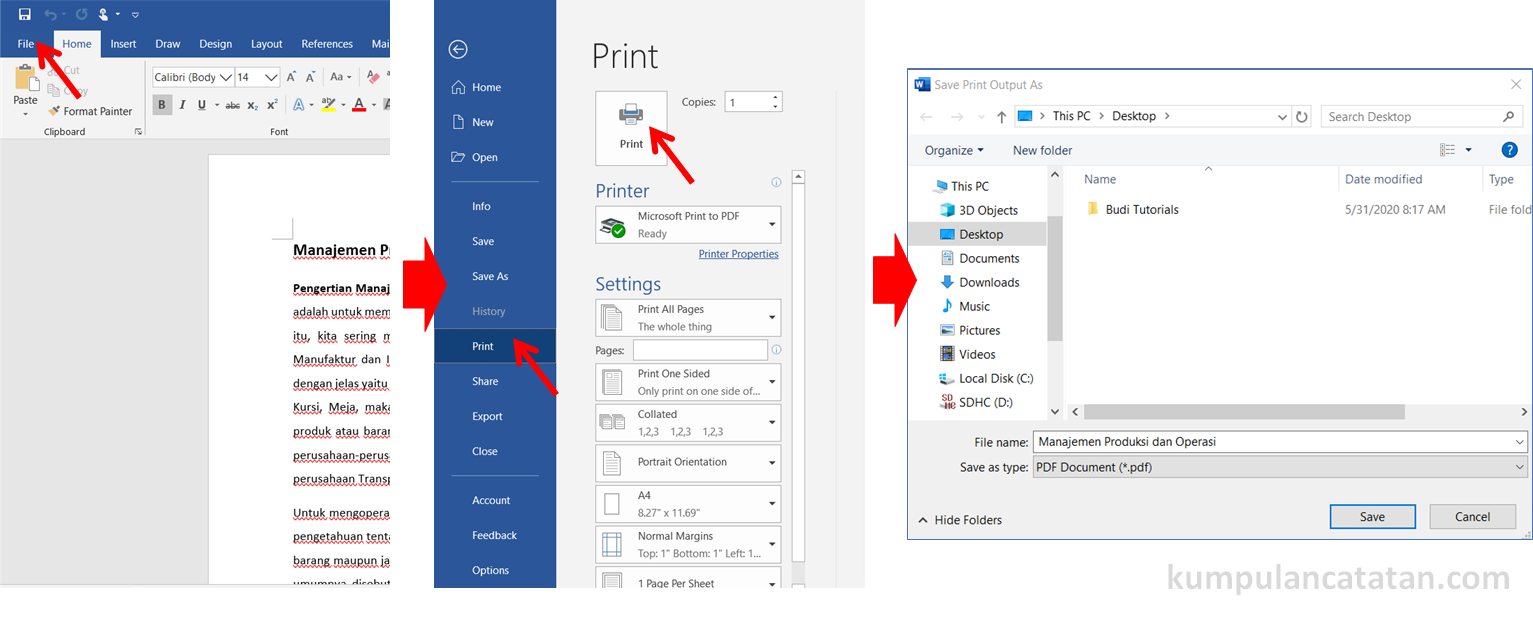
Berikut adalah langkah dasar yang bisa Anda lakukan langsung dari dalam aplikasi:
- Buka file dokumen yang ingin Anda konversi melalui aplikasi Word.
- Klik menu File yang terletak pada sudut kiri atas layar.
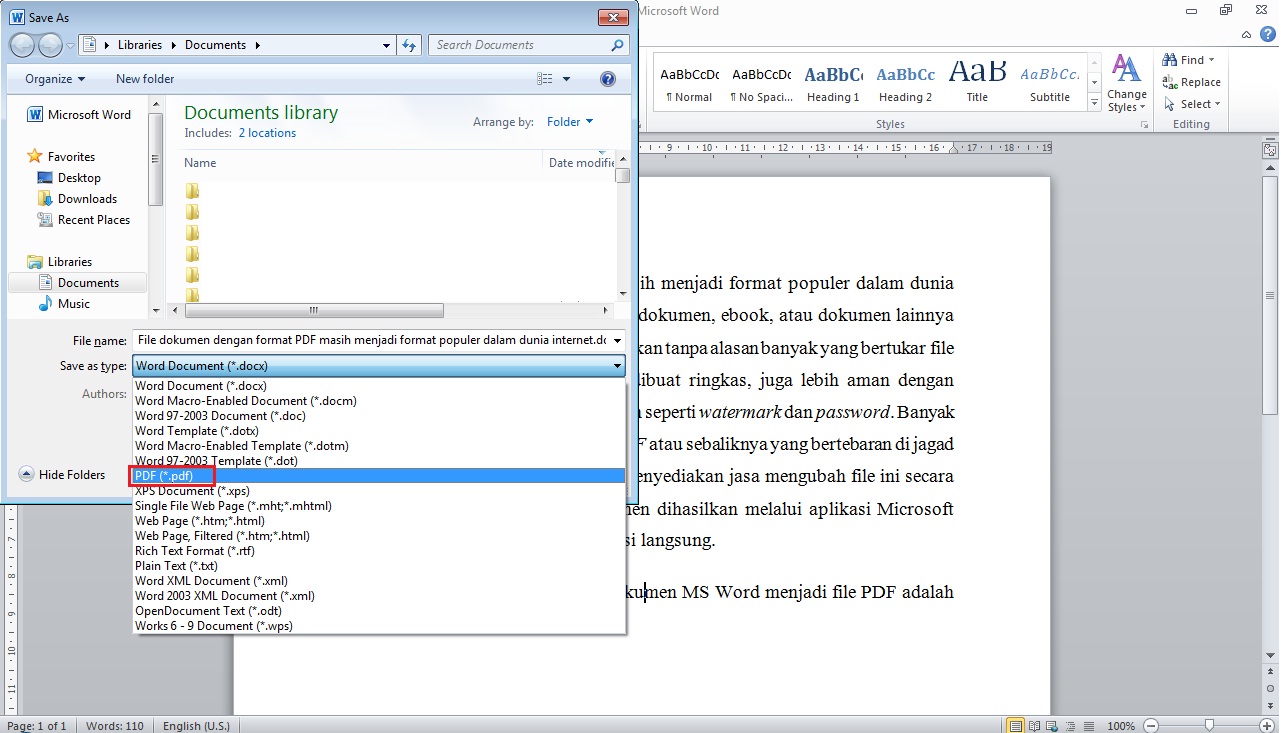
- Pilih opsi Simpan Sebagai atau Ekspor lalu tentukan format menjadi PDF.
- Klik tombol Simpan untuk menyelesaikan proses tersebut.
Kelebihan Menggunakan Fitur Bawaan
Cara ini merupakan cara mengubah file pdf ke word yang sering disalahpahami oleh pengguna, padahal fitur bawaan sudah mencakup fungsi sebaliknya dengan sempurna. Proses ini menjamin tata letak dokumen tetap terjaga seperti aslinya tanpa perlu pengaturan rumit.
Selain itu, Anda tidak perlu membuang ruang penyimpanan untuk menginstal aplikasi pihak ketiga yang tidak perlu. Ini adalah solusi paling efisien bagi pengguna yang hanya membutuhkan hasil cepat dan akurat.
Memilih Perangkat Lunak Konverter Terbaik
Jika Anda memerlukan fitur profesional seperti pemrosesan massal, penggunaan aplikasi khusus adalah langkah yang disarankan. Beberapa program populer seperti PDFelement atau Adobe Acrobat menawarkan kestabilan yang lebih tinggi bagi pengguna tingkat lanjut.
| Fitur Utama | Aplikasi Lokal | Alat Online |
|---|---|---|
| Keamanan Data | Sangat Tinggi | Bergantung Server |
| Akses Internet | Tidak Perlu | Wajib Ada |
| Kecepatan | Sangat Cepat | Bergantung Jaringan |
Anda bisa melakukan langkah konversi pdf ke word untuk mengembalikan file ke bentuk aslinya jika dibutuhkan. Pastikan untuk memilih perangkat lunak yang mendukung kebutuhan dokumen Anda secara spesifik agar hasilnya optimal.
Tips Mengelola File dengan Efisien
Selalu periksa kembali dokumen Anda setelah proses transformasi selesai untuk memastikan tidak ada pemformatan yang bergeser. Penggunaan font yang standar akan membantu menjaga konsistensi tampilan dokumen pada berbagai perangkat pembaca.
Selain itu, rutinlah memperbarui aplikasi yang Anda gunakan untuk mendapatkan fitur keamanan terbaru. Pengelolaan file yang rapi di direktori lokal akan mempermudah Anda dalam mencari dokumen di masa depan.
Kesimpulan
Mengubah dokumen menjadi format PDF secara offline memberikan kontrol penuh dan keamanan maksimal bagi data pribadi maupun bisnis Anda. Pilihlah metode yang paling sesuai dengan kebutuhan produktivitas harian Anda di tahun 2026 ini.
Dengan menguasai berbagai teknik konversi, Anda akan jauh lebih efisien dalam mengelola alur kerja dokumen setiap hari. Pastikan Anda selalu menyimpan cadangan file asli sebelum melakukan perubahan format apa pun.

Tinggalkan Balasan