
Mengatur dimensi dokumen merupakan keterampilan dasar yang sangat penting bagi setiap pengguna Microsoft Word. Banyak pengguna seringkali merasa kesulitan saat ingin menyesuaikan ukuran halaman agar sesuai dengan kebutuhan cetak mereka.
Artikel ini akan membahas secara mendalam mengenai cara mengubah kertas panjang di word agar hasil dokumen Anda terlihat lebih profesional. Anda akan mempelajari berbagai teknik pengaturan tata letak yang sangat berguna untuk tugas sekolah maupun pekerjaan kantor.
Langkah Dasar mengatur ukuran halaman
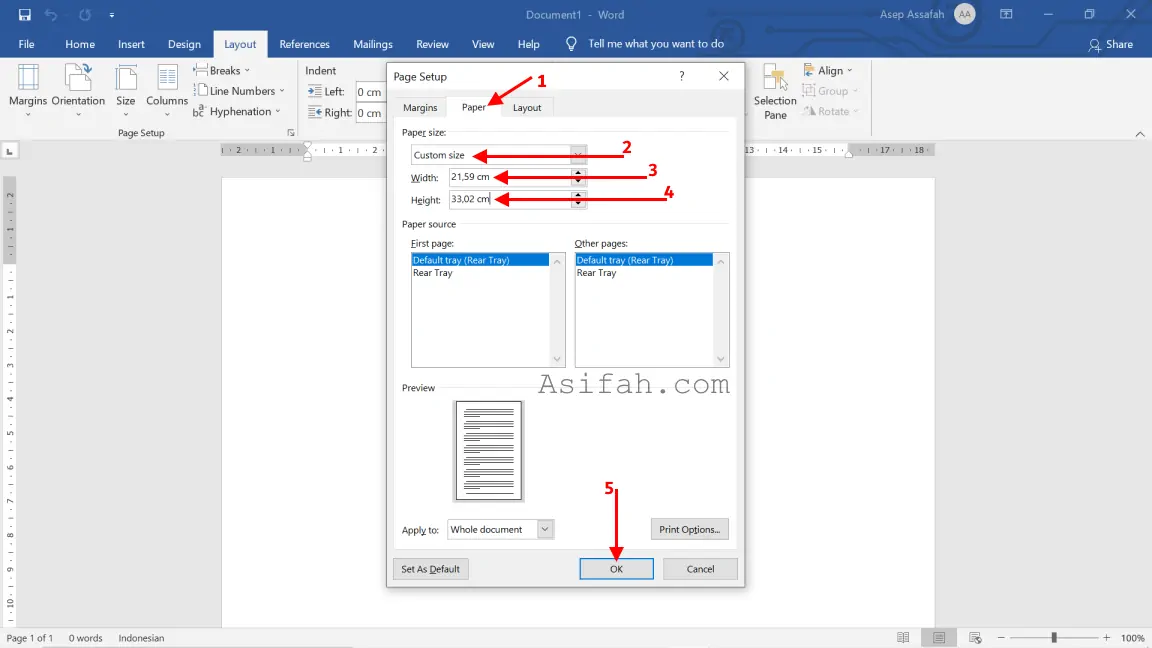
Langkah pertama yang harus Anda pahami adalah mengakses menu tata letak yang tersedia pada bilah menu utama. Di sana, Anda dapat menemukan berbagai opsi untuk menyesuaikan dimensi lembar kerja Anda secara instan.
Jika Anda ingin mengubah ukuran standar ke ukuran yang lebih panjang, Anda perlu masuk ke menu ukuran. Pilihlah opsi ukuran kustom jika ukuran yang Anda inginkan tidak tersedia dalam daftar bawaan aplikasi tersebut.
Selain itu, Anda juga perlu memahami cara mengubah orientasi kertas di word agar dokumen bisa tampil secara vertikal atau horizontal. Hal ini sangat menentukan bagaimana teks dan gambar akan tersusun di dalam lembar kerja Anda.
Teknik Mengatur Layout Dokumen yang Lebih Kompleks
Terkadang Anda memerlukan pengaturan yang lebih spesifik untuk kebutuhan desain seperti brosur atau pamflet. Anda bisa mencoba cara membagi kertas word menjadi 2 bagian agar tampilan terlihat seperti buku kecil.
Fitur kolom sangat membantu dalam proses ini untuk menciptakan pembagian area yang rapi dan teratur. Dengan menggunakan fitur kolom, Anda dapat membagi ruang kerja menjadi dua bagian yang sama besar secara otomatis.
Menggunakan Fitur Kolom untuk Efisiensi
Setelah Anda menentukan ukuran kertas, langkah berikutnya adalah mengatur pembagian area tersebut melalui menu kolom. Pilihlah opsi dua kolom untuk mendapatkan efek pembagian halaman yang Anda inginkan secara presisi.
Pastikan Anda juga memperhatikan jarak antar kolom agar teks tidak terlihat terlalu rapat dan sulit dibaca. Pengaturan margin yang tepat akan sangat mendukung keindahan tata letak dokumen yang Anda buat.
Tips Mengelola Halaman dalam Dokumen Panjang
Saat bekerja dengan dokumen yang sangat tebal, Anda mungkin perlu melakukan beberapa penyesuaian tambahan. Anda bisa menggunakan cara menambah kertas di word dengan menekan tombol enter berkali-kali atau menggunakan fitur break.
Fitur page break sangat disarankan karena akan memberikan pemisahan halaman yang jauh lebih bersih dan profesional. Cara ini mencegah pergeseran teks yang tidak diinginkan saat Anda menambah konten di halaman sebelumnya.
Selain itu, Anda juga bisa mempelajari cara mengubah jenis kertas di word jika ingin menggunakan format khusus seperti legal atau A3. Memahami berbagai jenis format ini akan memudahkan Anda saat harus mengirimkan file ke pihak percetakan.
Mengoptimalkan Tampilan Visual Dokumen
Visual dokumen tidak hanya ditentukan oleh ukuran kertas, tetapi juga oleh elemen pendukung lainnya. Anda dapat mencoba cara mengubah warna kertas di word untuk memberikan kesan estetik yang berbeda pada setiap bagian dokumen.
Warna latar belakang yang lembut dapat membantu mengurangi kelelahan mata pembaca jika dokumen dibaca secara digital. Namun, pastikan warna yang dipilih tetap mendukung keterbacaan teks utama Anda dengan baik.
Jangan lupa untuk selalu melakukan pengecekan akhir pada seluruh pengaturan sebelum Anda menyimpan atau mencetak dokumen tersebut. Hal ini sangat penting untuk menghindari kesalahan teknis yang bisa merusak hasil akhir pekerjaan Anda.
Kesimpulan
Memahami cara mengubah kertas panjang di word adalah kunci utama dalam menciptakan dokumen yang tertata dengan rapi. Dengan menguasai berbagai fitur tata letak, Anda dapat membuat dokumen apa pun dengan standar profesional yang tinggi.
Mulailah bereksperimen dengan berbagai ukuran dan orientasi untuk menemukan gaya yang paling sesuai dengan kebutuhan Anda. Semoga panduan ini bermanfaat untuk meningkatkan produktivitas Anda dalam menggunakan perangkat lunak pengolah kata ini.

Tinggalkan Balasan