
Mengatur tata letak dokumen merupakan keterampilan dasar yang sangat penting bagi setiap pengguna komputer. Salah satu pengaturan yang paling sering dibutuhkan adalah mengubah orientasi halaman dari tegak menjadi mendatar.
Memahami cara mengubah kertas menjadi landscape di Word akan membantu Anda dalam membuat tabel yang lebar atau diagram yang kompleks. Artikel ini akan memberikan panduan langkah demi langkah yang sangat mudah diikuti.
Langkah Dasar Mengubah Orientasi Seluruh Halaman
Cara paling umum untuk mengubah seluruh dokumen adalah melalui menu tata letak yang tersedia pada bilah alat. Anda dapat dengan cepat mengubah tampilan semua halaman sekaligus dengan beberapa klik saja.
Pertama, buka dokumen Microsoft Word yang sedang Anda kerjakan saat ini. Pastikan kursor Anda berada di posisi mana saja pada halaman dokumen tersebut.
Setelah itu, carilah tab bernama Tata Letak atau Layout pada bagian atas layar. Klik pada tab tersebut untuk memunculkan berbagai opsi pengaturan halaman yang tersedia.
Di dalam menu tersebut, Anda akan menemukan ikon bertuliskan Orientasi. Klik ikon tersebut untuk memunculkan pilihan antara Portrait dan Landscape.
Pilihlah opsi Landscape untuk mengubah seluruh tampilan kertas menjadi posisi mendatar. Perubahan ini akan langsung terlihat pada seluruh lembar kerja Anda secara otomatis.
Cara Mengubah Satu Halaman Tertentu Menjadi Landscape
Terkadang Anda hanya membutuhkan satu halaman mendatar di tengah dokumen yang mayoritasnya berbentuk tegak. Hal ini sangat berguna saat Anda menyisipkan tabel data yang sangat panjang ke samping.
Menggunakan Fitur Section Break
Langkah pertama adalah meletakkan kursor pada bagian paling awal halaman yang ingin Anda ubah. Anda perlu memisahkan halaman tersebut dari halaman sebelumnya agar pengaturan tidak berantakan.
Buka kembali menu Tata Letak dan pilih opsi Pemutus atau Breaks. Kemudian, pilih jenis Pemutus Halaman Berikutnya atau Next Page untuk membuat bagian baru.
Setelah bagian baru terbentuk, Anda bisa mengubah orientasi hanya untuk bagian tersebut saja. Klik pada menu Orientasi dan pilih Landscape tanpa memengaruhi halaman lainnya.
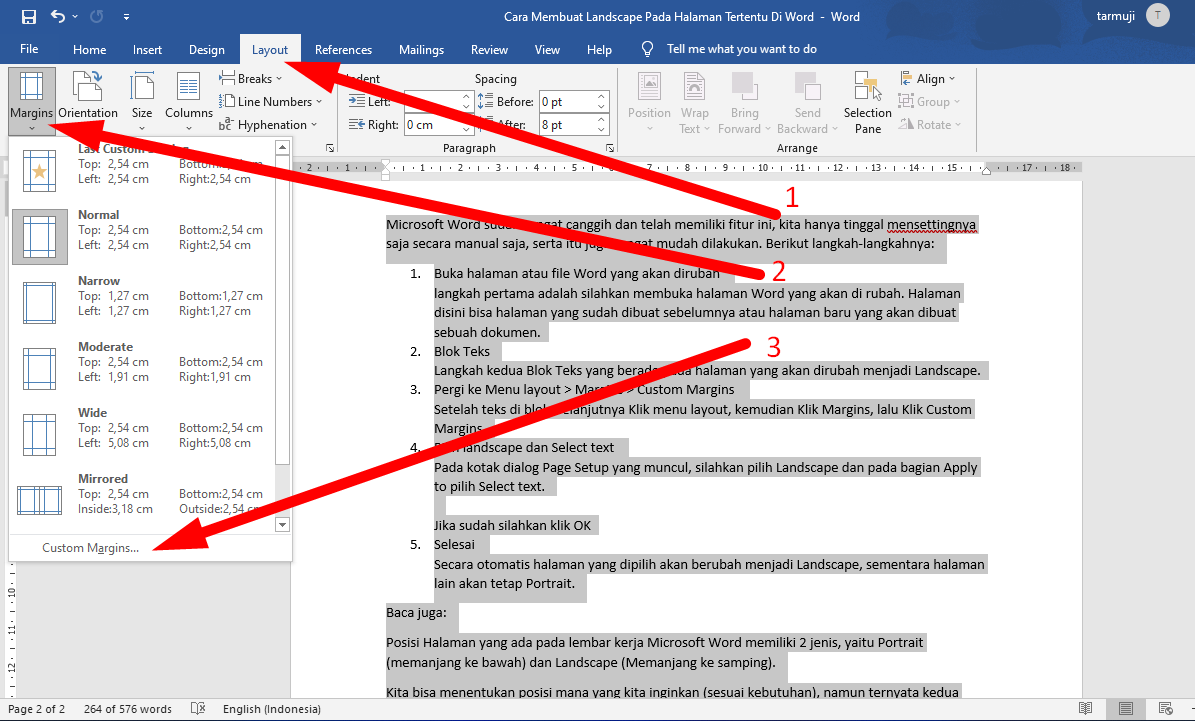
Menggunakan Pengaturan Page Setup
Metode lain yang lebih praktis adalah melalui dialog kotak pengaturan halaman secara mendalam. Cara ini memungkinkan Anda memilih teks tertentu untuk diubah orientasinya.
Blok atau seleksi teks serta area yang ingin Anda ubah menjadi mendatar. Klik ikon kecil di pojok kanan bawah grup menu Tata Letak untuk membuka jendela pengaturan.
Pada jendela yang muncul, pilih opsi Landscape pada bagian Orientasi. Perhatikan bagian bawah pada opsi Terapkan ke, lalu pilih Terapkan ke bagian yang dipilih.
Klik tombol Oke untuk menyimpan perubahan yang telah Anda buat sebelumnya. Sekarang, hanya area yang Anda pilih yang akan berubah menjadi posisi mendatar.
Tips Mengatur Margin Setelah Mengubah Orientasi
Mengubah orientasi kertas seringkali membuat tampilan margin atau batas tepi menjadi tidak proporsional. Anda perlu menyesuaikan kembali batas atas, bawah, kiri, dan kanan agar terlihat rapi.
Setelah kertas menjadi landscape, lebar area kerja Anda akan menjadi jauh lebih luas. Gunakan fitur Margin untuk mengatur ruang kosong agar dokumen tetap terlihat profesional.
Anda bisa memilih margin Standar atau menyesuaikannya secara manual melalui menu Kustom. Hal ini sangat penting agar dokumen tetap mudah dibaca saat dicetak nanti.
Tabel Perbedaan Orientasi Kertas
Berikut adalah tabel singkat untuk membantu Anda memahami perbedaan antara kedua orientasi tersebut.
| Fitur | Portrait (Tegak) | Landscape (Mendatar) |
|---|---|---|
| Kegunaan Utama | Surat, Laporan, Teks Panjang | Tabel Lebar, Grafik, Diagram |
| Lebar vs Tinggi | Tinggi lebih besar dari lebar | Lebar lebih besar dari tinggi |
| Kesan Visual | Formal dan standar | Luas dan informatif |
Kesimpulan
Menguasai cara mengubah kertas menjadi landscape di Word adalah kunci untuk membuat dokumen yang rapi dan profesional. Baik untuk seluruh dokumen maupun hanya halaman tertentu, Microsoft Word menyediakan fitur yang sangat fleksibel.
Dengan mengikuti panduan di atas, Anda tidak akan lagi kesulitan saat harus menyajikan data yang lebar. Teruslah berlatih menggunakan berbagai fitur tata letak untuk meningkatkan produktivitas kerja Anda.

Tinggalkan Balasan