
Mengatur tata letak halaman merupakan keterampilan dasar yang sangat penting dalam pengolahan kata. Banyak pengguna seringkali bingung saat ingin menggabungkan orientasi halaman yang berbeda dalam satu file.
Memahami cara mengubah kertas portrait dan landscape di word akan meningkatkan efisiensi kerja Anda. Artikel ini akan membahas langkah-langkah teknis secara mendalam dan mudah dipahami.
Memahami Perbedaan orientasi halaman
orientasi portrait adalah posisi kertas tegak lurus dengan arah vertikal. Format ini biasanya digunakan untuk surat resmi, laporan teks, atau dokumen standar lainnya.
Sebaliknya, orientasi landscape membuat kertas melebar secara horizontal. Format ini sangat ideal untuk menampilkan tabel lebar, grafik kompleks, atau gambar berukuran besar.
Menggunakan orientasi yang tepat akan membuat dokumen terlihat lebih profesional. Anda tidak perlu memaksakan konten lebar ke dalam format tegak yang sempit.
Langkah Dasar Mengubah Orientasi Seluruh Dokumen
Jika Anda ingin mengubah semua halaman sekaligus, caranya sangatlah sederhana. Pertama, buka aplikasi Microsoft Word dan pastikan dokumen Anda sudah siap.
Klik pada menu Tata Letak yang terletak di bagian atas layar. Setelah itu, Anda akan melihat opsi Orientasi di dalam kelompok menu tersebut.
Pilih antara Portrait atau Landscape sesuai dengan kebutuhan seluruh dokumen Anda. Perubahan ini akan langsung diterapkan pada setiap lembar kerja yang ada.
Mengubah Orientasi Melalui Menu Halaman Pengaturan
Selain melalui tombol cepat, Anda bisa menggunakan dialog pengaturan halaman yang lebih detail. Klik tanda panah kecil di pojok kanan bawah grup Halaman.
Jendela pengaturan akan muncul dengan berbagai pilihan konfigurasi kertas. Di bagian orientasi, Anda dapat memilih mode yang diinginkan secara manual.
Cara ini sangat berguna jika Anda ingin mengatur margin secara bersamaan. Anda bisa mengatur ukuran kertas sekaligus orientasinya dalam satu jendela kerja.
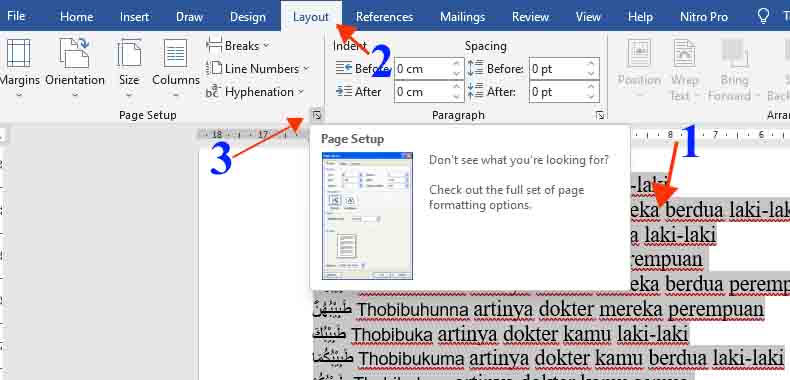
Cara Mengubah Kertas portrait dan landscape di Word pada Halaman Tertentu
Seringkali kita membutuhkan satu halaman landscape di tengah dokumen yang mayoritasnya portrait. Untuk melakukan ini, Anda harus menggunakan fitur pemisah bagian atau section break.
Letakkan kursor di bagian paling awal halaman yang ingin Anda ubah orientasinya. Buka menu Tata Letak dan pilih opsi Pemutus lalu pilih Pemutus Bagian Berikutnya.
Setelah bagian baru terbentuk, Anda bisa mengubah orientasi halaman tersebut tanpa memengaruhi halaman lainnya. Ini adalah teknik paling efektif untuk laporan yang berisi tabel besar.
Menggunakan Fitur Seleksi Teks untuk Orientasi Spesifik
Metode lain yang lebih cepat adalah dengan menyeleksi teks atau objek terlebih dahulu. Blok bagian teks yang ingin Anda pindahkan ke halaman landscape.
Buka kembali jendela pengaturan halaman melalui menu Tata Letak. Pada bagian terapkan, ubah pilihan dari seluruh dokumen menjadi pada teks yang dipilih.
Klik OK, dan sistem akan secara otomatis membuatkan section baru untuk Anda. Cara ini meminimalisir kesalahan dalam pengaturan pemisah halaman secara manual.
Tips Mengelola Dokumen dengan Berbagai Orientasi
Mengelola dokumen dengan banyak orientasi memerlukan ketelitian dalam penomoran halaman. Pastikan nomor halaman tetap berlanjut secara konsisten meskipun orientasi berubah.
Periksa kembali tampilan cetak atau print preview sebelum mencetak dokumen fisik. Hal ini bertujuan untuk memastikan tidak ada konten yang terpotong di pinggir kertas.
Gunakan fitur navigasi halaman untuk berpindah antar section dengan cepat. Ini akan sangat membantu saat mengerjakan dokumen yang sangat panjang dan kompleks.
| Metode | Kegunaan Utama | Tingkat Kesulitan |
|---|---|---|
| Menu Orientasi Cepat | Mengubah seluruh dokumen | Sangat Mudah |
| Section Break | Mengubah halaman tertentu saja | Menengah |
| Seleksi Teks | Mengubah bagian yang diblok | Mudah |
Kesimpulan
Menguasai cara mengubah kertas portrait dan landscape di word adalah kunci dokumen yang rapi. Anda kini bisa menggabungkan berbagai format dalam satu file dengan mudah.
Gunakanlah teknik section break untuk hasil yang paling presisi dan profesional. Selamat mencoba teknik ini untuk meningkatkan kualitas dokumen kerja Anda.

Tinggalkan Balasan