
mengelola dokumen visual yang profesional memerlukan keterampilan teknis dalam mengatur estetika elemen grafis. Salah satu tantangan yang sering dihadapi pengguna adalah cara mengubah ketebalan gambar di word agar terlihat lebih menonjol. Artikel ini akan membahas berbagai teknik untuk mengatur tampilan gambar secara mendalam.
Teknik Mengatur Ketebalan Garis pada Bingkai Gambar
Mengatur ketebalan bingkai dapat memberikan kesan tegas pada setiap foto yang Anda masukkan ke dalam dokumen. Anda dapat menggunakan fitur format gambar untuk menyesuaikan lebar garis tepi secara presisi.
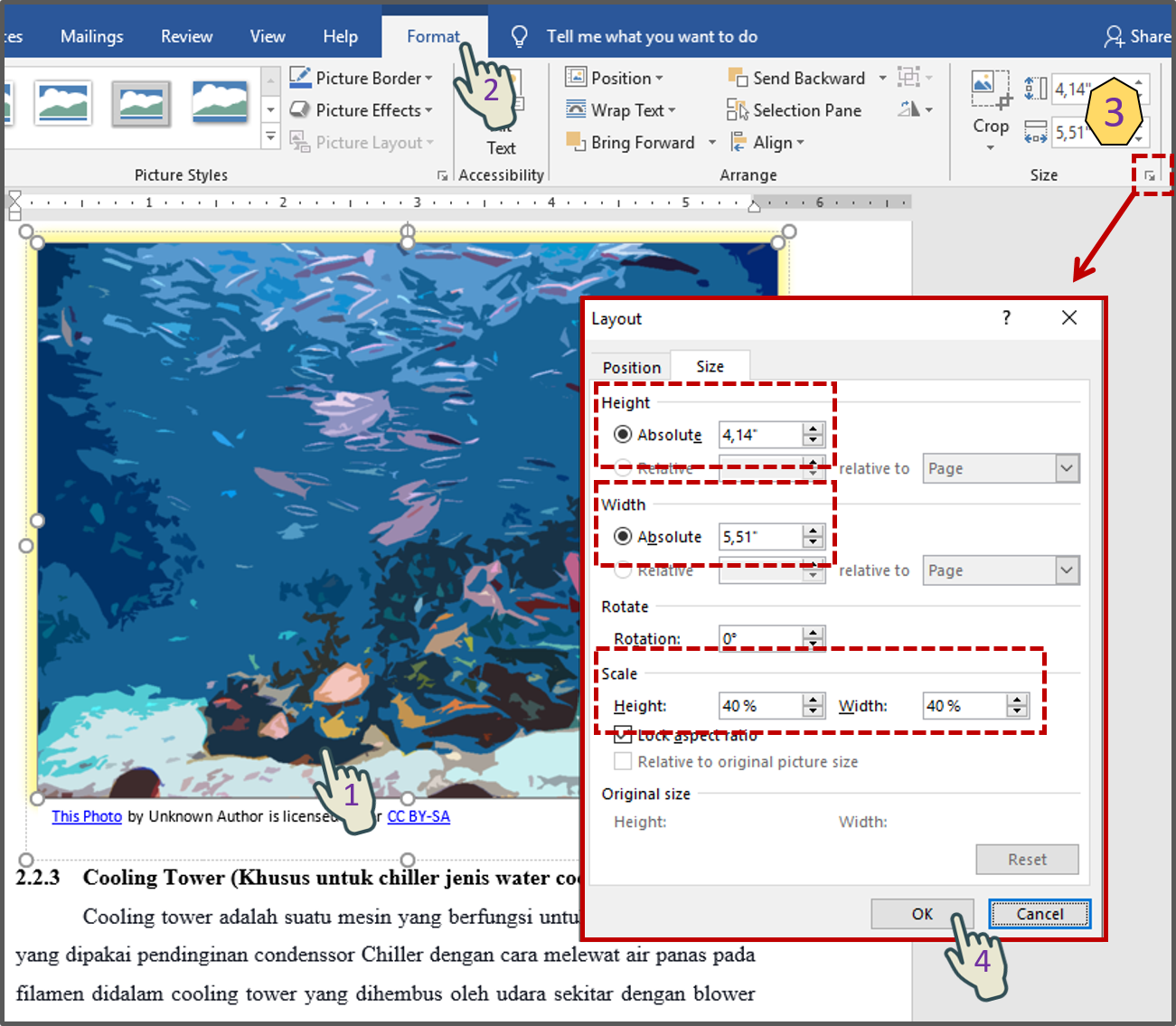
Langkah pertama adalah memilih gambar yang ingin Anda modifikasi terlebih dahulu. Setelah itu, gunakan menu desain gambar untuk menemukan opsi garis tepi. Anda dapat memilih cara mengubah ukuran gambar di word melalui pengaturan ketebalan garis ini.
Menggunakan Fitur Picture Styles
Fitur gaya gambar menyediakan berbagai preset yang sudah siap digunakan oleh pengguna. Anda bisa memilih gaya yang memberikan efek bayangan atau garis tepi yang tebal secara otomatis.
Cara ini sangat efisien bagi Anda yang ingin hasil instan tanpa perlu mengatur angka secara manual. Pilihan gaya yang tepat akan memperkuat pesan visual dalam dokumen Anda.
Mengatur Intensitas Warna dan Ketebalan Visual
Selain garis tepi, ketebalan visual juga berkaitan dengan kontras dan saturasi warna gambar. Mengatur tingkat kecerahan dapat membantu gambar terlihat lebih padat atau justru lebih lembut.
Anda dapat mengakses menu koreksi untuk mengatur tingkat kecerahan dan kontras secara bersamaan. Hal ini sangat penting jika Anda ingin mengubah gambar menjadi word yang lebih artistik.
Mengubah Ketebalan Efek Bayangan
Efek bayangan memberikan dimensi tambahan sehingga gambar terlihat lebih nyata di atas halaman. Anda dapat mengatur ketebalan bayangan agar tidak terlalu mencolok namun tetap memberikan kedalaman.
Pilihlah pengaturan bayangan yang halus untuk menjaga profesionalisme dokumen Anda. Teknik ini sangat berguna saat Anda ingin menyisipkan elemen penting dalam laporan resmi.
Mengelola Keterangan dan Dimensi Gambar
Gambar yang bagus harus didukung oleh keterangan yang jelas agar pembaca memahami konteksnya. Anda harus memahami cara mengubah gambar menjadi word yang informatif melalui penambahan teks.
Gunakan fitur caption untuk memberikan label otomatis pada setiap gambar yang Anda masukkan. Hal ini akan memudahkan proses referensi silang dalam dokumen yang sangat panjang.
Menambahkan Keterangan Gambar yang Efektif
Mengetahui cara menambahkan keterangan gambar di word adalah kunci utama dalam pembuatan laporan teknis. Pastikan teks keterangan tidak terlalu panjang agar tidak mengalihkan perhatian dari gambar utama.
Anda bisa meletakkan keterangan tepat di bawah atau di atas gambar sesuai dengan standar penulisan. Pengaturan ini memastikan tata letak dokumen tetap rapi dan terorganisir dengan baik.
Mengubah Gambar Menjadi Teks Melalui OCR
Terkadang Anda perlu mengekstrak informasi dari gambar yang berisi tulisan tertentu. Anda dapat menggunakan fitur bawaan atau aplikasi tambahan untuk mengubah gambar menjadi word yang bisa diedit.
Proses ini sangat membantu dalam mendigitalkan dokumen fisik yang berbentuk foto atau pindaian. Pastikan kualitas gambar cukup tinggi agar hasil konversi teksnya akurat.
Cara Mengubah Gambar Jadi Word dengan Cepat
Teknik konversi ini sangat bergantung pada kejelasan huruf pada gambar tersebut. Semakin tajam gambar, semakin mudah proses cara mengubah gambar jadi word dilakukan tanpa kesalahan.
Setelah teks berhasil diekstrak, Anda perlu melakukan pengecekan ulang terhadap tata bahasanya. Hal ini memastikan dokumen hasil konversi tetap memiliki kualitas bahasa yang baik.
Kesimpulan
Menguasai cara mengubah ketebalan gambar di word akan meningkatkan kualitas visual dokumen Anda secara signifikan. Mulai dari mengatur garis tepi hingga mengonversi gambar menjadi teks, semua bisa dilakukan dengan mudah.
Dengan menerapkan teknik yang tepat, dokumen Anda akan terlihat jauh lebih profesional dan mudah dipahami. Teruslah bereksperimen dengan berbagai fitur yang tersedia di perangkat lunak pengolah kata Anda.

Tinggalkan Balasan