
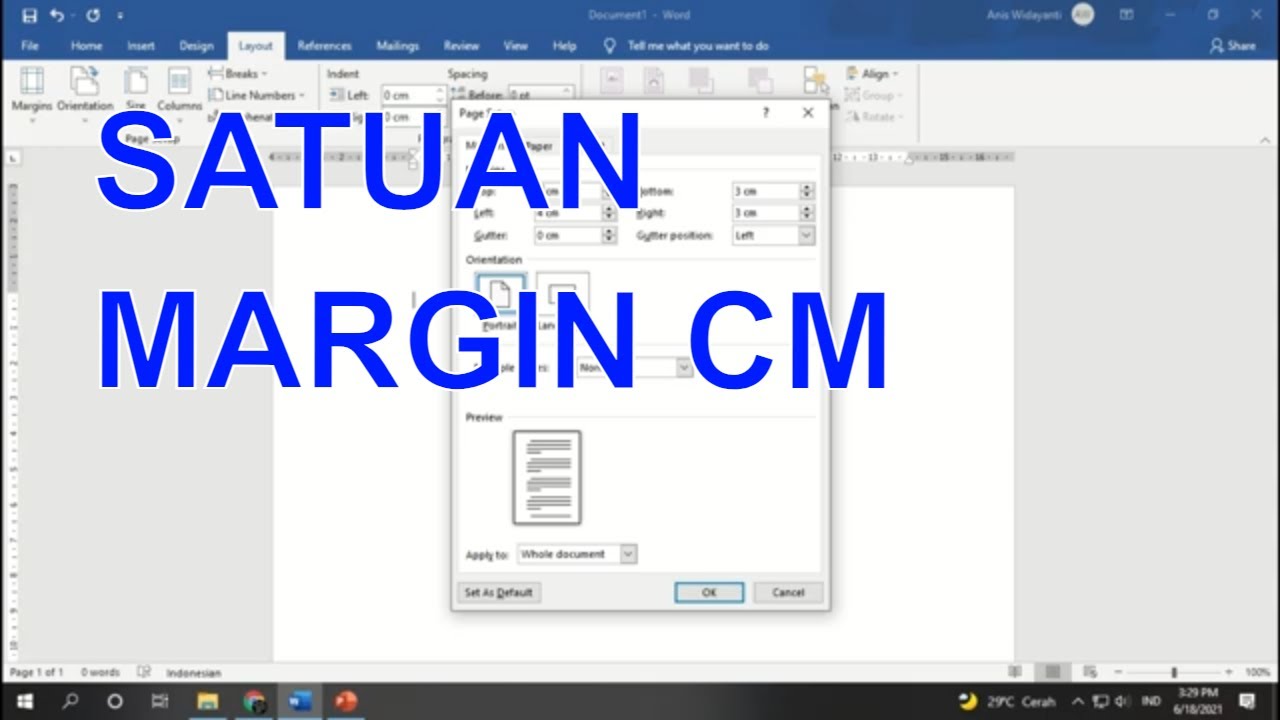
Mengatur tata letak dokumen merupakan langkah krusial dalam menyusun karya tulis maupun laporan formal. Salah satu kendala yang sering ditemui adalah bagaimana cara mengubah data word ke margin agar sesuai dengan standar penulisan yang berlaku.
Memahami margin itu apa dalam word sangat membantu Anda dalam menjaga kerapian setiap lembar halaman. Pengaturan yang tepat akan memastikan konten teks tidak terpotong saat proses pencetakan dokumen.
Memahami Pengaturan Dasar Margin di Word
Langkah awal untuk menyesuaikan dokumen adalah mengetahui letak margin di word yang bisa diakses melalui tab layout. Di sana, Anda dapat menemukan opsi untuk menentukan batas atas, bawah, kiri, dan kanan secara presisi.
Banyak pengguna bertanya bagaimana cara atur margin di word secara spesifik untuk kebutuhan skripsi atau karya ilmiah. Menggunakan menu custom margins memberikan fleksibilitas penuh dalam menentukan angka batas halaman yang diinginkan.
Implementasi margin 4433 Dalam Word
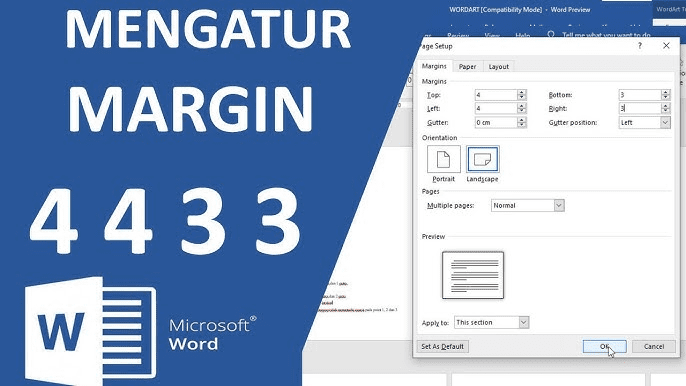
Salah satu standar yang sering digunakan dalam penulisan karya ilmiah adalah margin 4433 dalam word. Angka tersebut melambangkan batas 4 cm untuk bagian kiri dan atas, serta 3 cm untuk bagian kanan dan bawah.
Penerapan ukuran ini bertujuan untuk memberikan ruang kosong yang cukup di sisi kiri sebagai tempat penjilidan. Berikut adalah tabel acuan umum dalam pengaturan batas kertas:
| Posisi | Ukuran Standar |
|---|---|
| Atas | 4 cm |
| Bawah | 3 cm |
| Kiri | 4 cm |
| Kanan | 3 cm |
Langkah Praktis Mengubah Data ke Margin yang Sesuai
Cara menampilkan margin di word menjadi kunci utama bagi Anda yang ingin melihat batas fisik dokumen secara visual. Fitur ini akan memunculkan garis bantu pada layar agar setiap paragraf dapat diselaraskan dengan benar.
Jika data Anda terlihat berantakan setelah perubahan margin, pastikan semua indentasi teks telah diatur ulang. Penyesuaian margin yang benar akan membuat tampilan dokumen terlihat jauh lebih profesional dan mudah dibaca oleh audiens.
Menyesuaikan Konten dengan Batas Halaman
Margin pada word merupakan bagian dari desain visual yang harus diperhatikan agar estetika dokumen tetap terjaga. Anda bisa melakukan pembaruan margin pada seluruh dokumen atau hanya pada bagian halaman tertentu saja.
Pastikan untuk memeriksa kembali setiap posisi gambar atau tabel yang mungkin bergeser setelah margin diubah. Melakukan peninjauan ulang setelah pengaturan sangat disarankan agar data tidak keluar dari area cetak yang telah ditentukan.
Tips Optimalisasi Tata Letak Dokumen
Jangan lupa untuk selalu melakukan pengecekan pada bagian header dan footer setelah mengubah ukuran margin. Terkadang, penyesuaian batas halaman dapat memengaruhi posisi teks atau nomor halaman yang telah dibuat sebelumnya.
Konsistensi dalam pengaturan margin akan memberikan kesan kredibilitas bagi pembaca karya tulis Anda. Selalu simpan pengaturan tersebut sebagai gaya dokumen jika Anda sering bekerja dengan format yang seragam setiap harinya.
Kesimpulan
Mengatur margin secara benar merupakan bagian mendasar dari pengolahan kata untuk menghasilkan dokumen yang rapi dan standar. Dengan mengikuti panduan ini, Anda kini dapat mengelola batas halaman dengan lebih efektif untuk berbagai jenis kebutuhan administratif.
Selalu prioritaskan kemudahan akses dan keterbacaan dokumen dengan tidak mengabaikan fungsi margin. Pemahaman yang mendalam mengenai fitur ini akan mempermudah pekerjaan Anda dalam menyusun laporan maupun tugas akhir di masa depan.

Tinggalkan Balasan